製品は教科書でできている!?
2025-04-04 10:18:00
CAD初心者にとって苦手な図形2
もう一つ苦手そうな図形について紹介します。
例題2
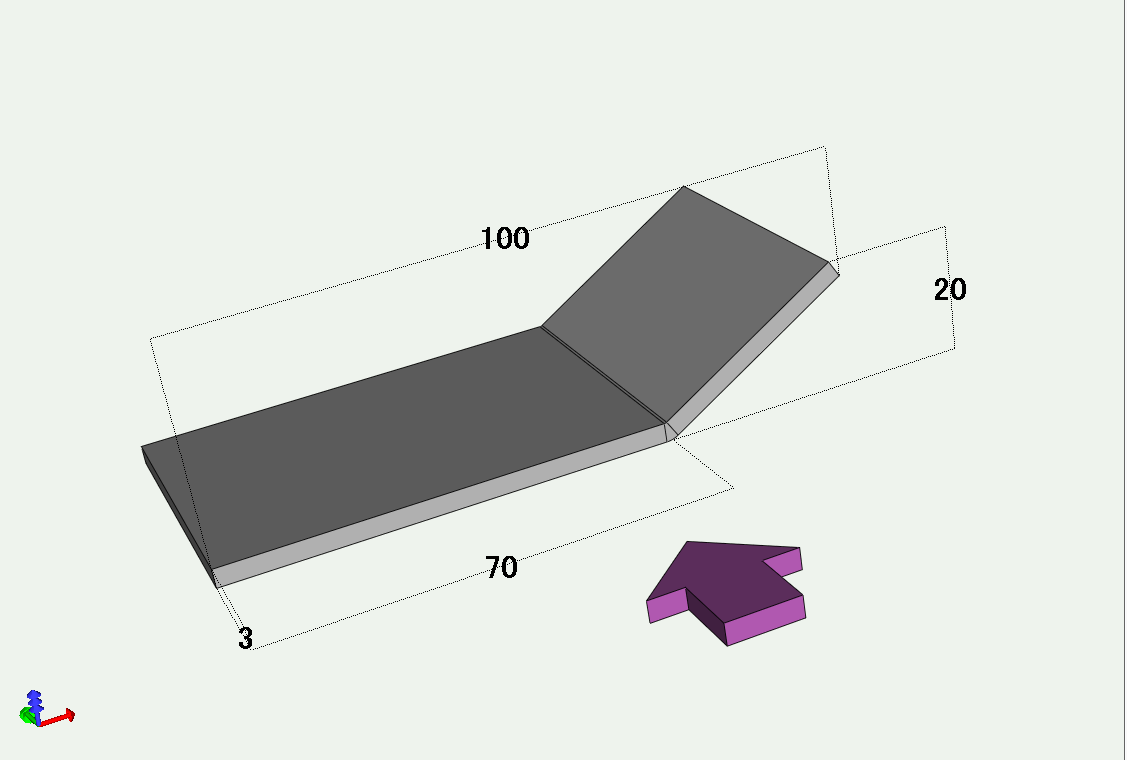
このモデルを矢印側から見た投影図はどのように描けばいいでしょうか?
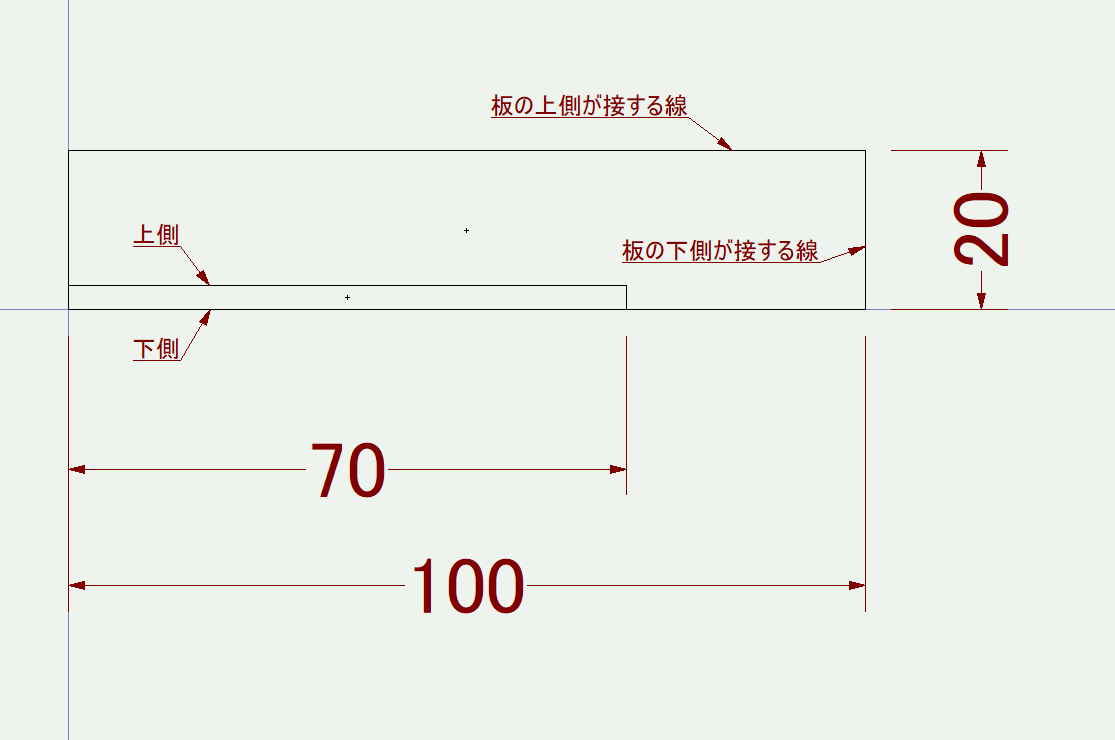
100㎜と20㎜の長方形を描いて、板厚3㎜で70㎜の・・・。この後曲げた板のそれぞれの角の頂点がうまく接するにはどうすればいいでしょうか?
ここで思い出していただきたいのが、板の切断面は直角ということと、曲げ部分以外板厚の厚みは変化しないということです。
それでは続きを描いてみましょう。
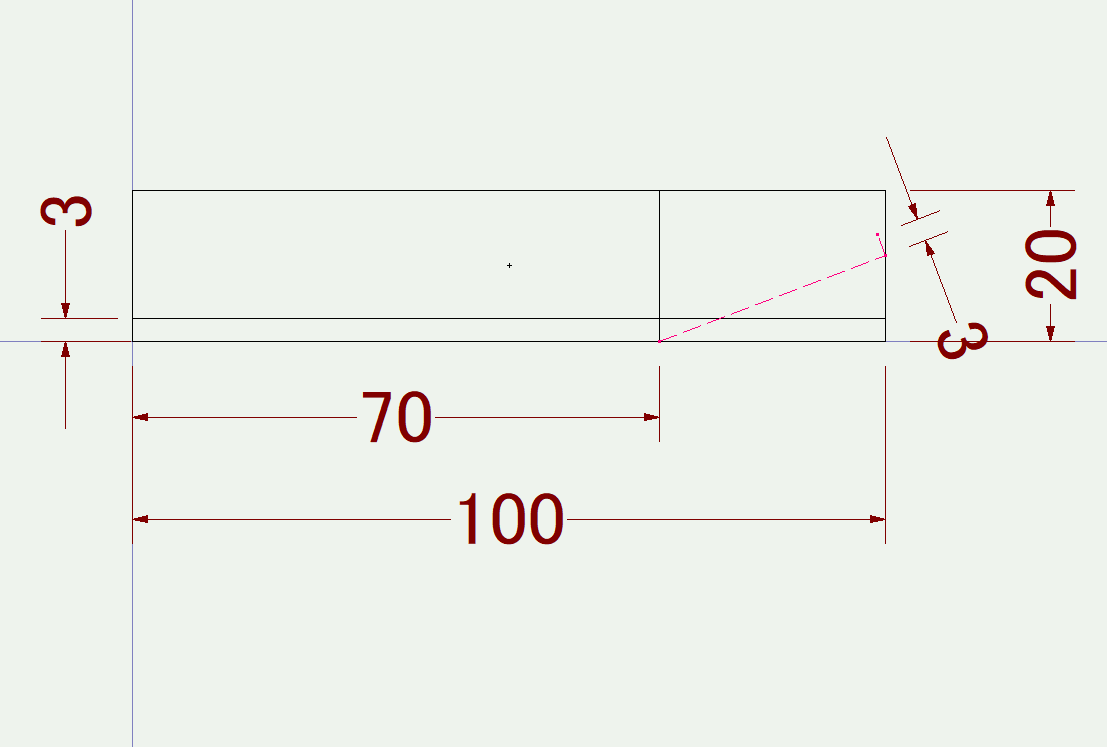
わかりやすいように線の色を変えていますが、曲げ位置より適当に直線を描き100㎜のところにある線との交点に3㎜の垂線を描きます。
同様にあと2本同じような線を描きます。
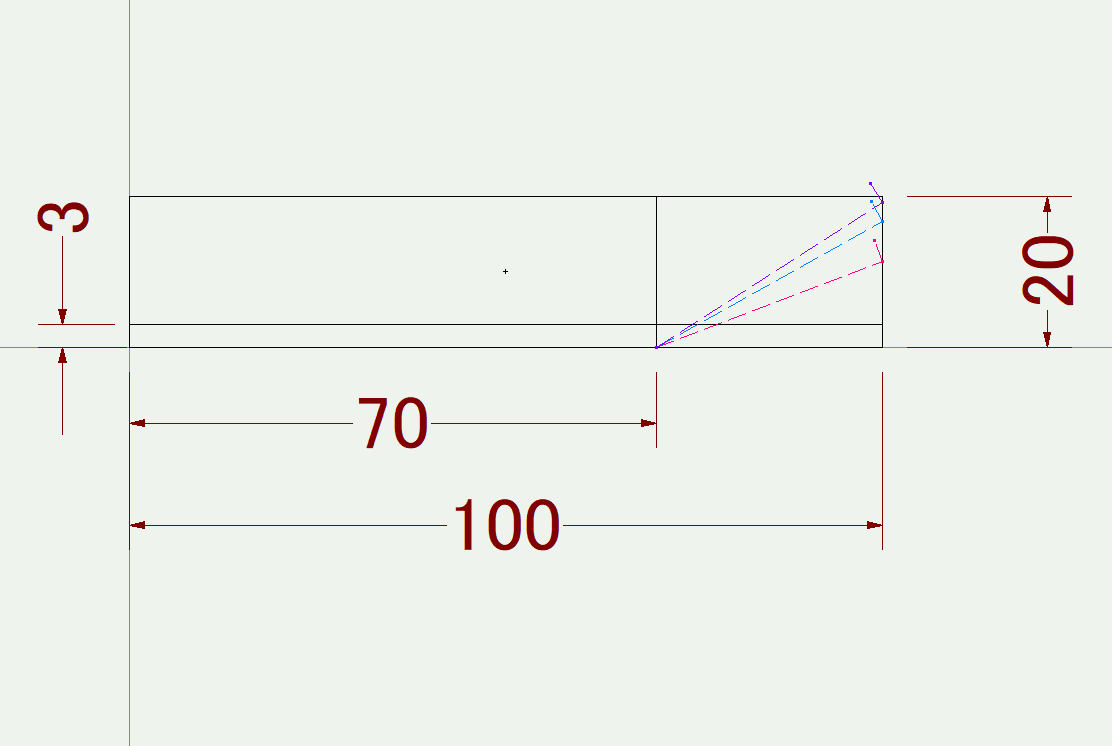
この3㎜の垂線の先端が100㎜ x 20㎜の長方形の上の辺に接すればいいんです。
この3つの垂線の先端を通る円弧を描きます。
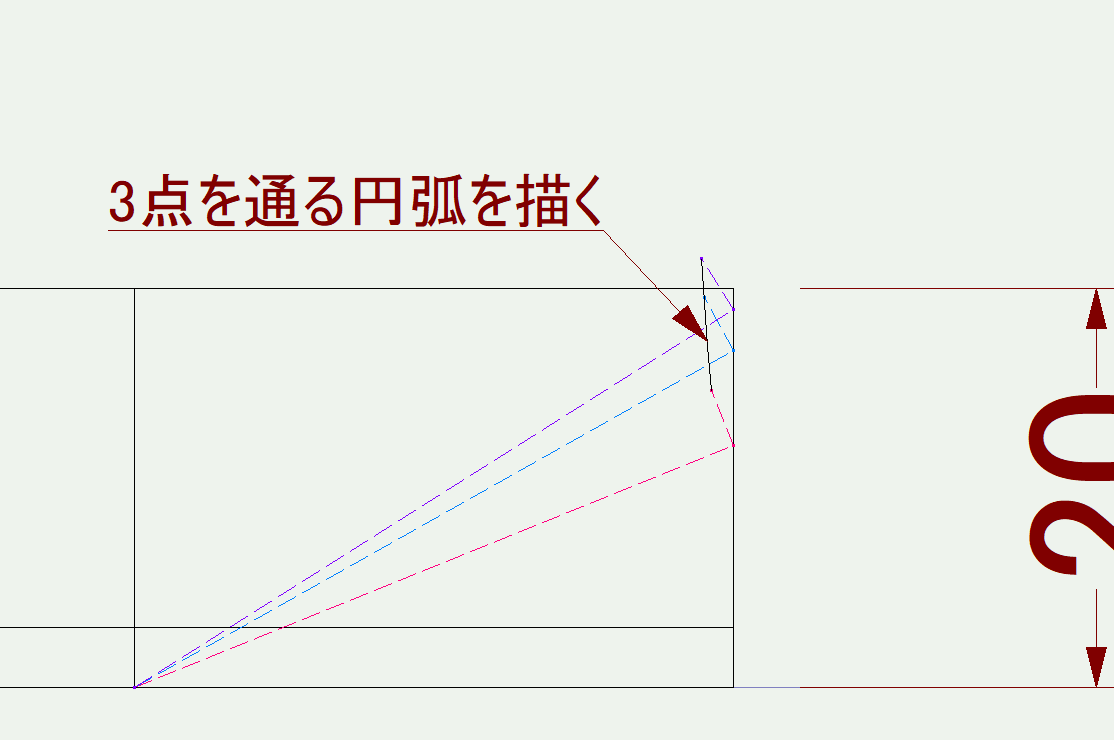
そして長方形の上の辺との交点を中心とする板厚3㎜を半径とした円を描きます。
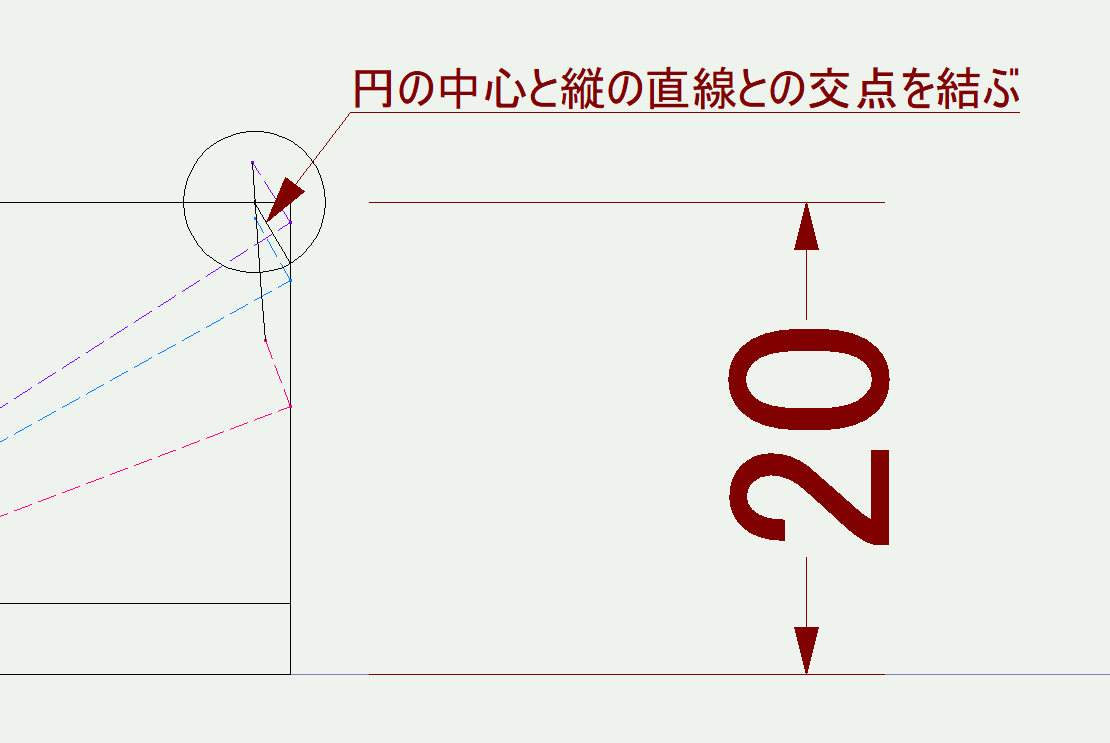
この円と長方形の短辺と先ほどまでに作った3つの線の始点とを結びます。
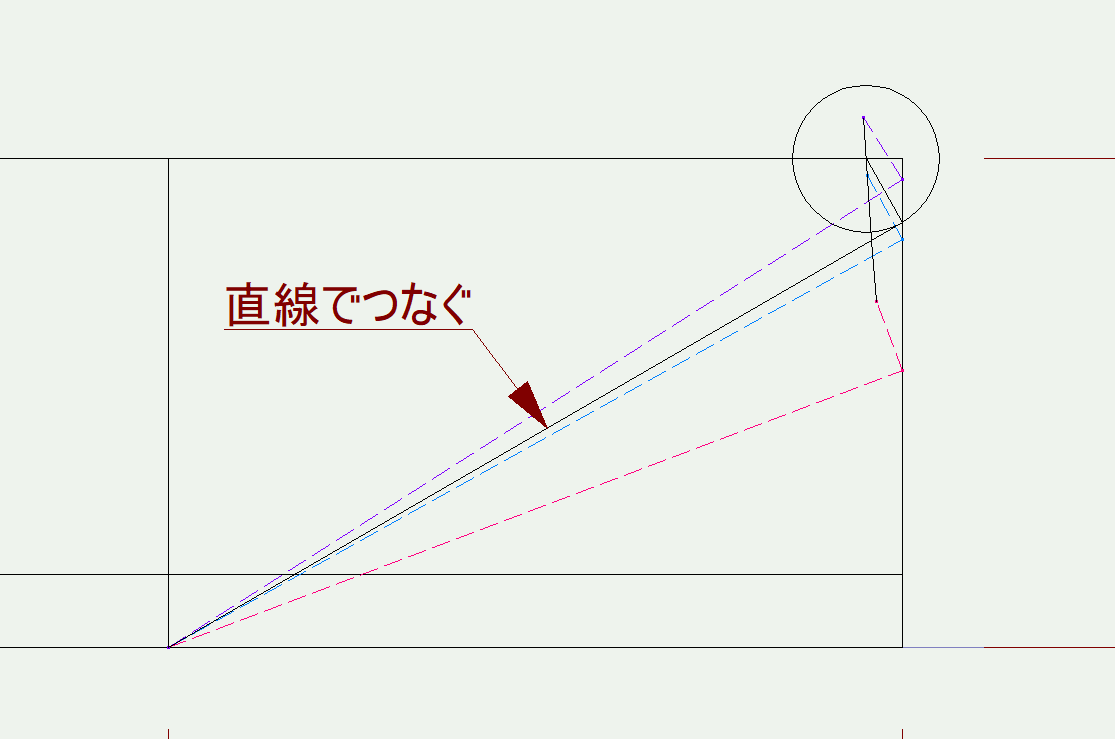
ここまでくるともう一息です。
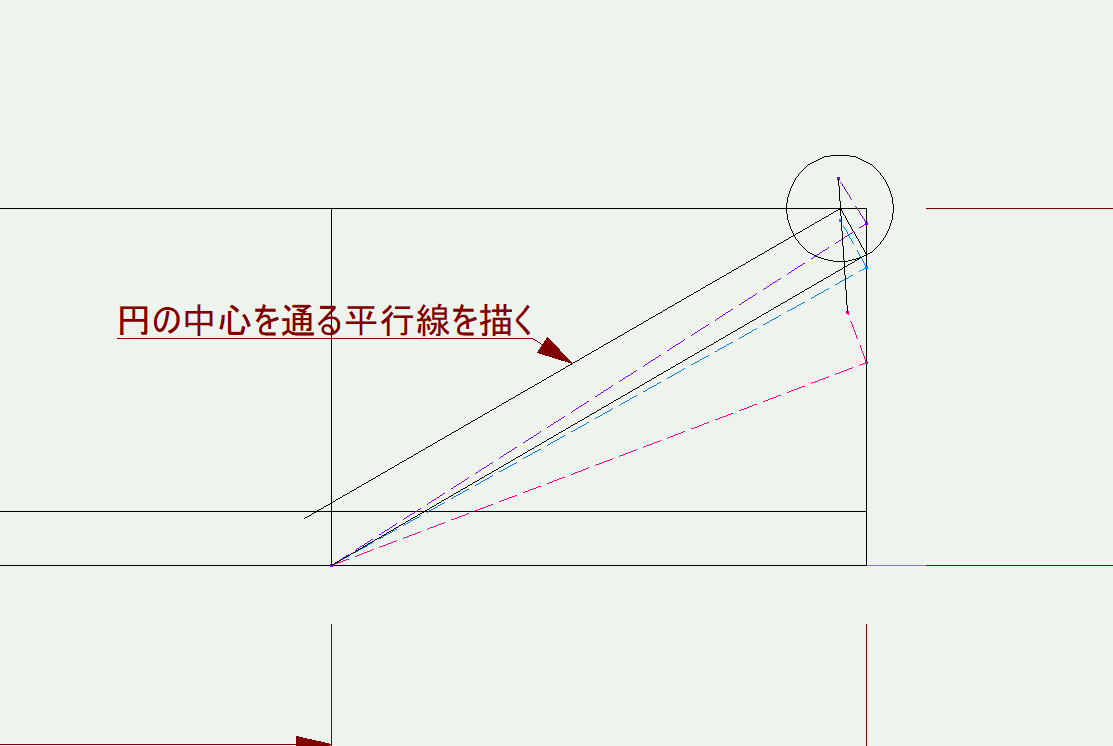
この直線から3㎜の平行線を描くと、当然先ほど描いた円の中心を通りますよね。
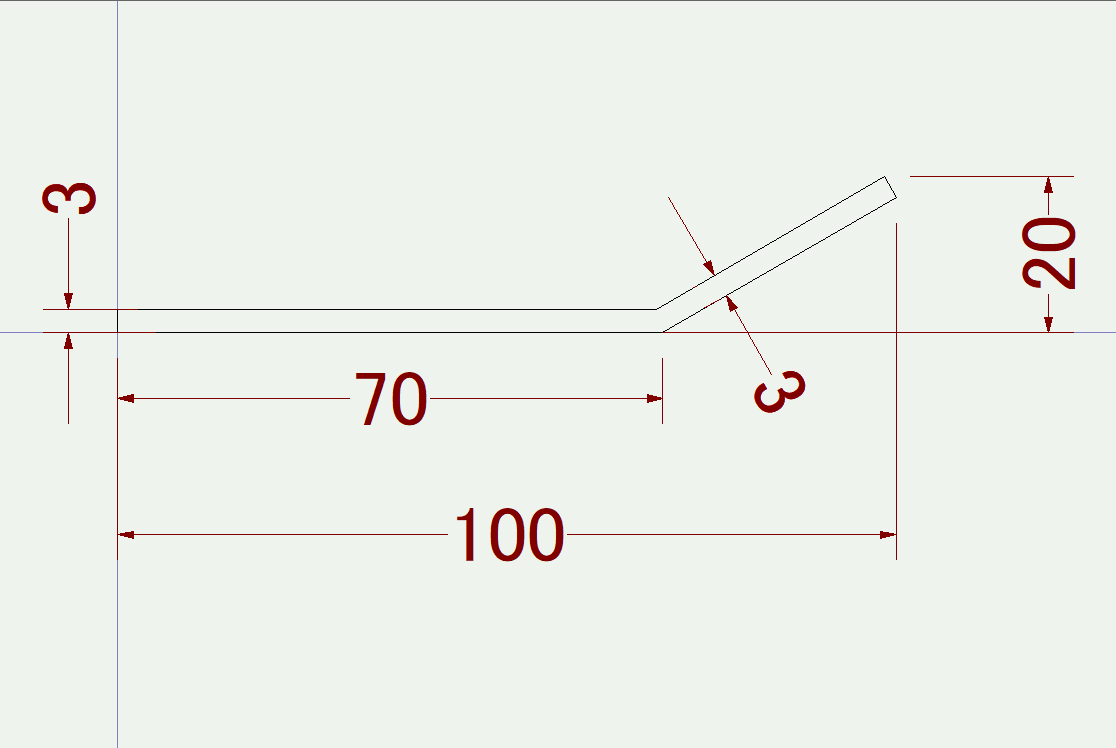
不要な線を消していけば、上の図のように求める図形が完成します。
前回と今回の図形では円の接線と円の半径とは垂直に交わるという性質を利用して描いています。
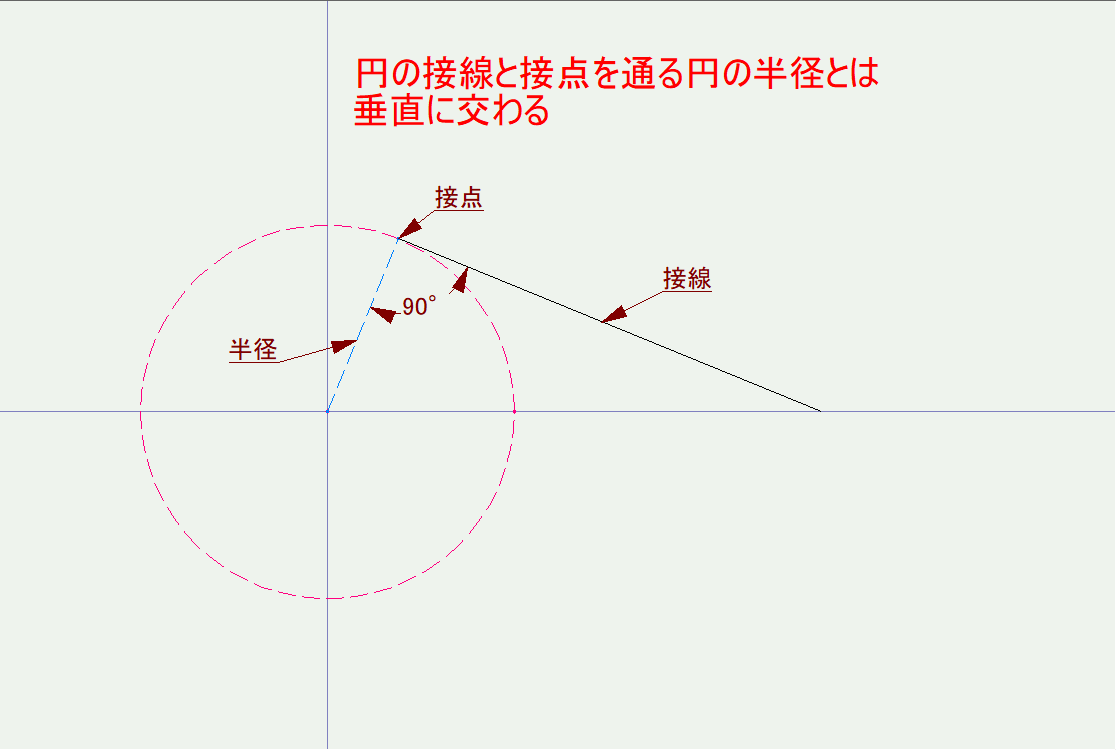
この半径の長さが板厚、直角部分が切断面の角度ということに気が付けば、正しい図が描けるというわけです。
2025-04-04 08:18:00
CAD初心者にとって苦手な図形1
板金加工ではL曲げ、コの字曲げ、Z曲げなどの曲げ加工を行いますが、その多くは90°で曲げます。そういう図をCADで描く場合はそんなに問題はないのですが、鋭角や鈍角での曲げ加工では、必要な寸法の位置によってどうやって描けばいいの?とCAD初心者が悩む場合が出てきます。
ちょっと???と思う図形の描き方を紹介したいと思います。
その前に、板金加工用の図面でまず覚えていただきたいのは、この二つ。
①切断面は90°
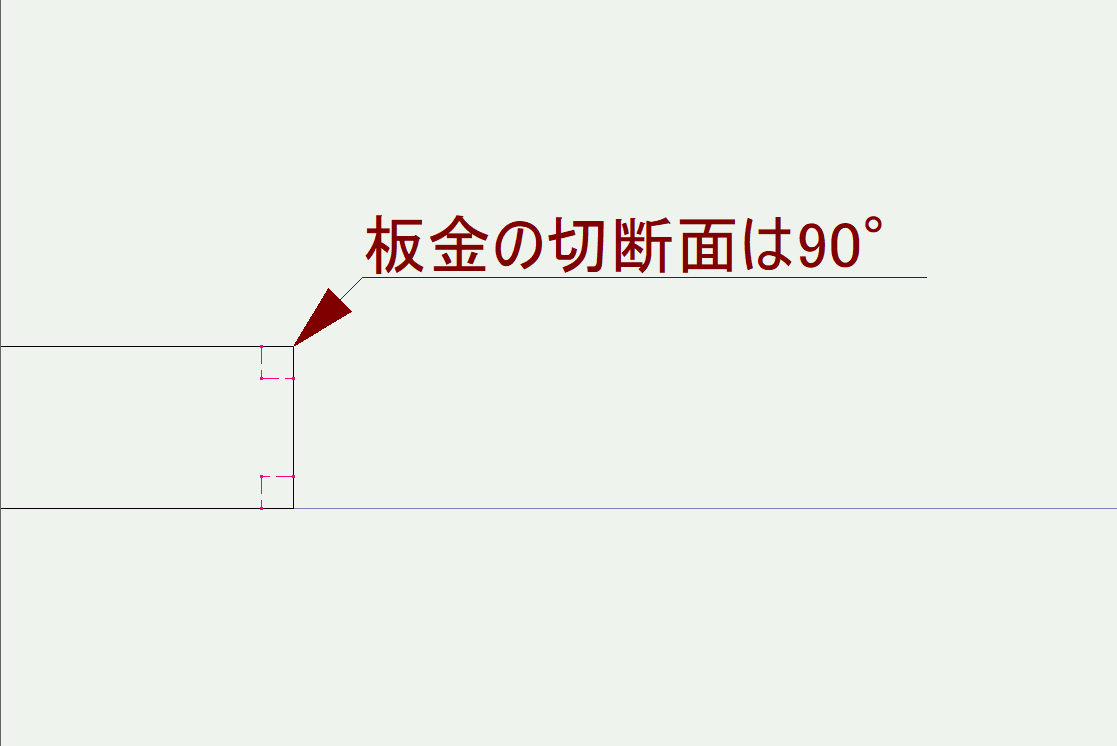
溶接での開先加工や面取り加工などを施す場合を除いて、シャーリング、プレス加工での穴あけ、レーザ切断での切断面は直角(90°)です。
②曲げ加工を行っても、直線部分の板厚は変化しない。
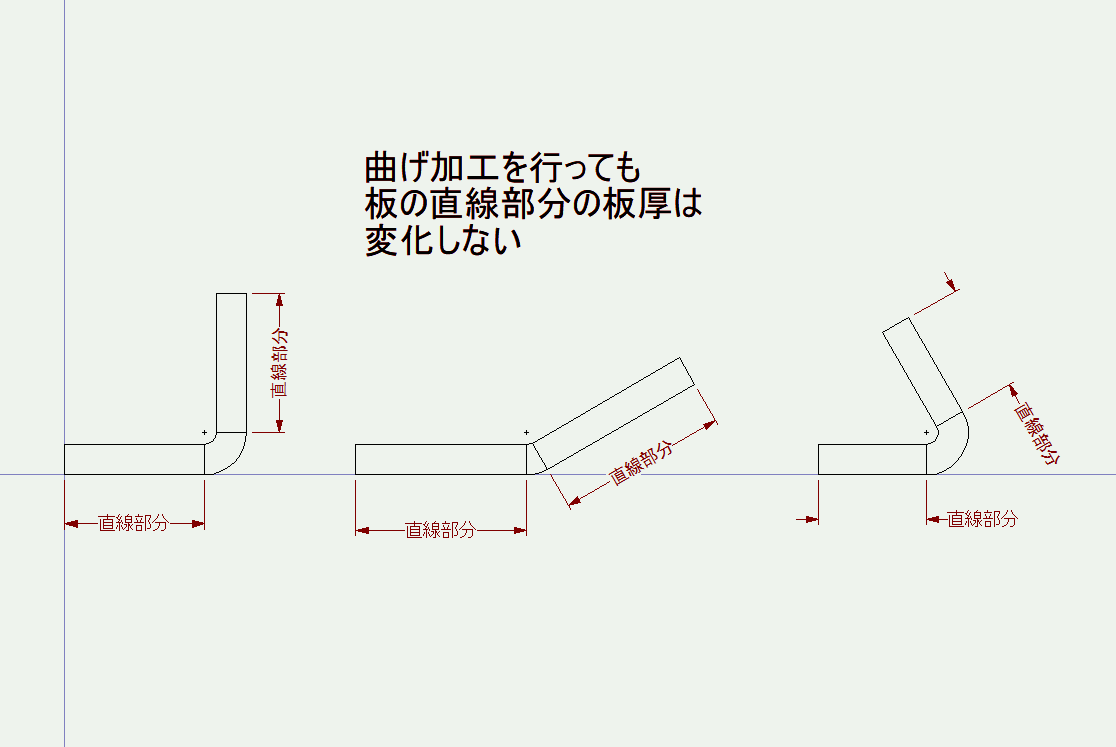
プレス加工で絞りを行う場合は板厚が薄くなりますが、板金加工で汎用金型を使って曲げる場合、曲げ部分以外の直線部分の板厚は変化しません。
この2点を踏まえて以下のモデル図を矢印側から見た投影図を描くにはどうしたらよいでしょうか?
例題1
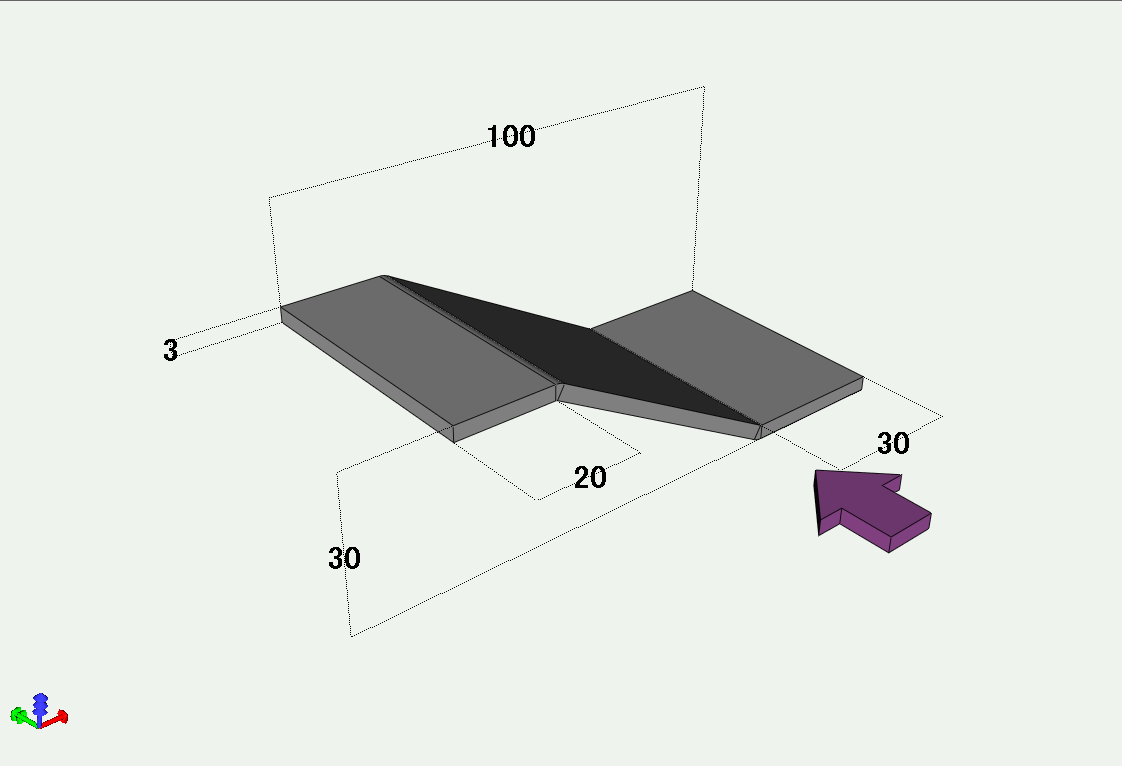
この図形の厄介なところは、20と30とが板の下面と上面で異なる点です。
それでは次に描いた投影図は正しく描けているでしょうか?
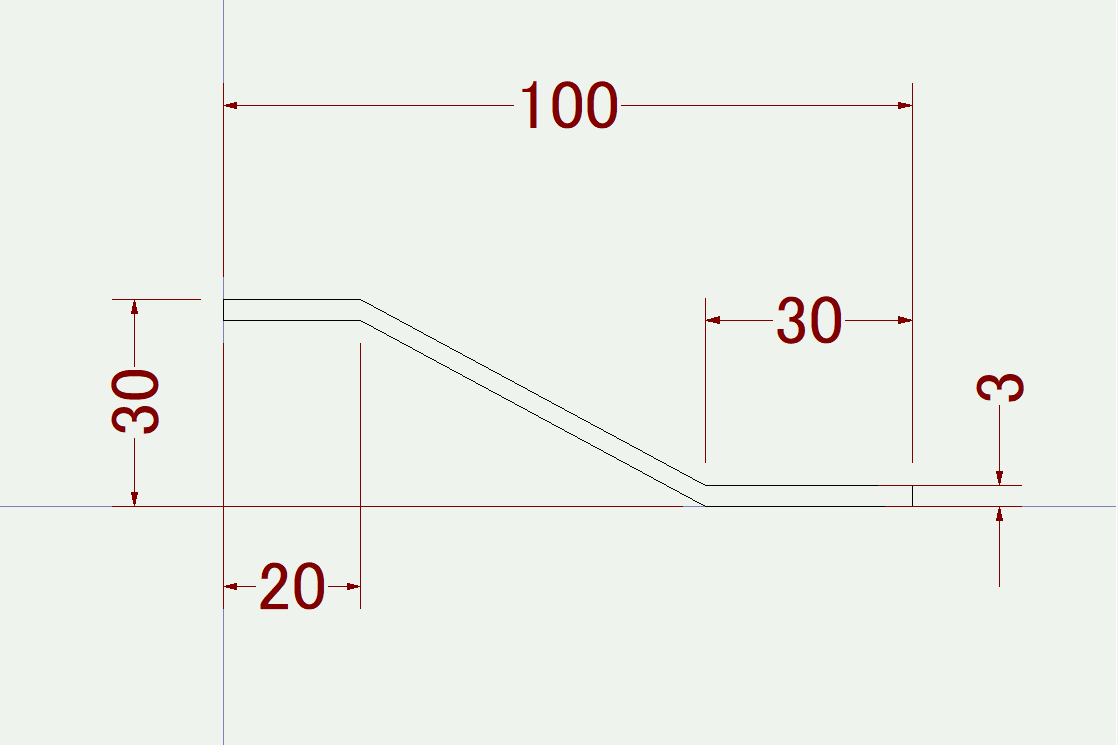
一見間違いがないように思えますが、この図は間違っています。
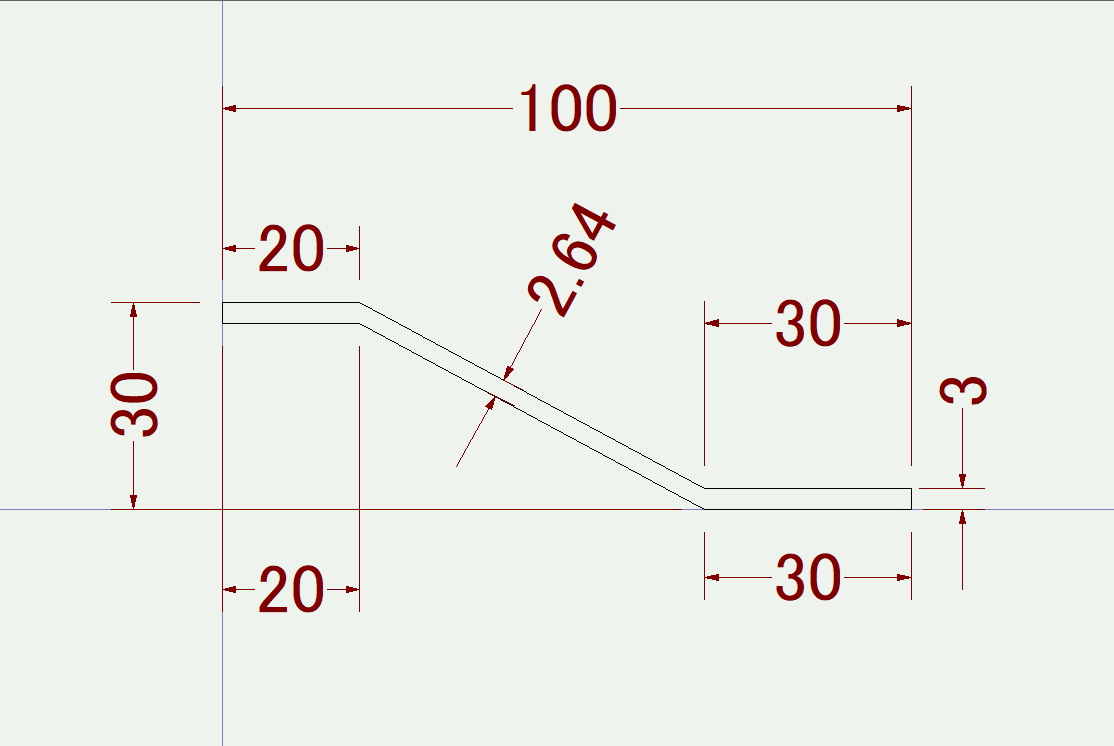
なぜなら板の上面、下面の同じ位置から直線で斜め部分を描いてしまっているために、板厚が変わってしまっています。このような形で設計者が描いてしまった場合、せっかくCADデータをいただいても、加工業者側はこのデータを使うことが出来ません。
それではどのように描けばよいのでしょうか?
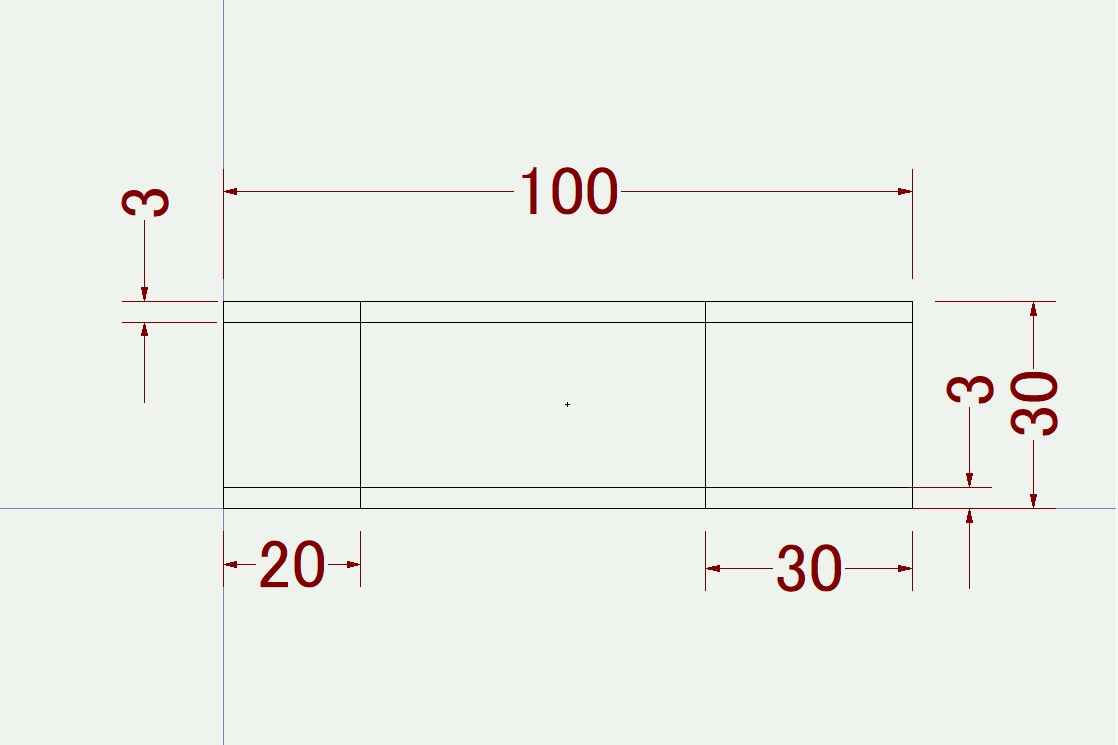
まず与えられている情報、板厚3㎜、全長100㎜、高さ30㎜、曲げ位置20㎜、30㎜を上図のように図示します。
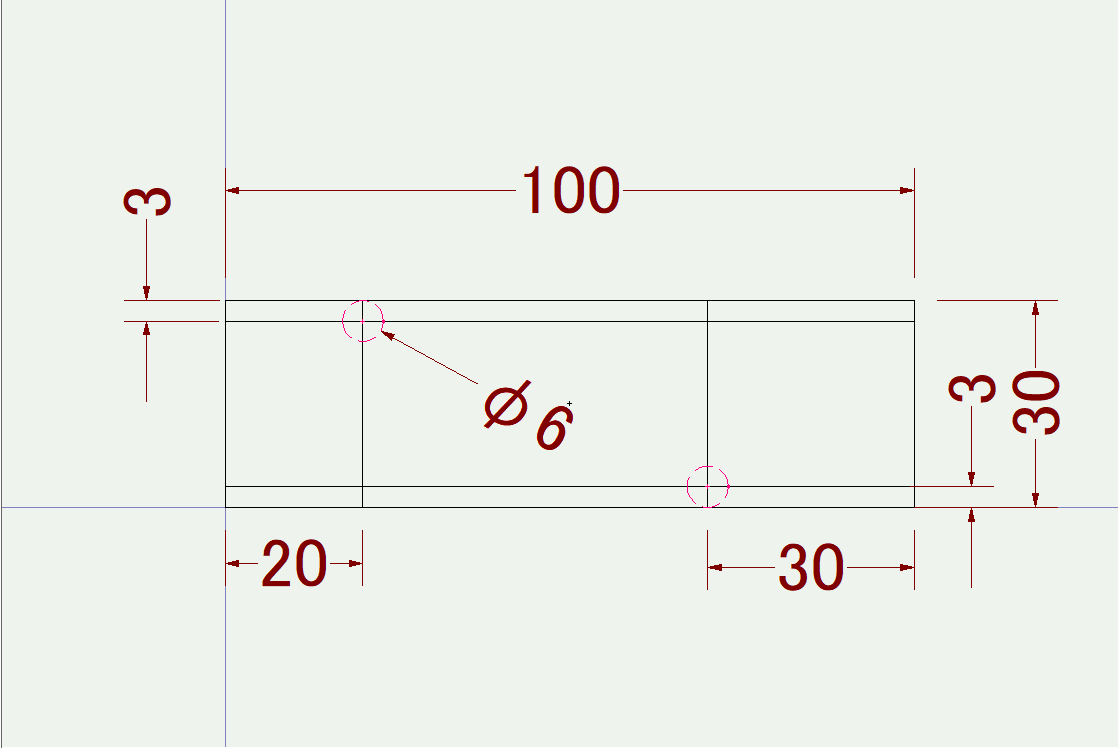
曲げ位置に該当する部分に板厚が3㎜ですので、半径3㎜(直径6㎜)の円を描きます。
この円についてはどちらか一方だけでも構いません。
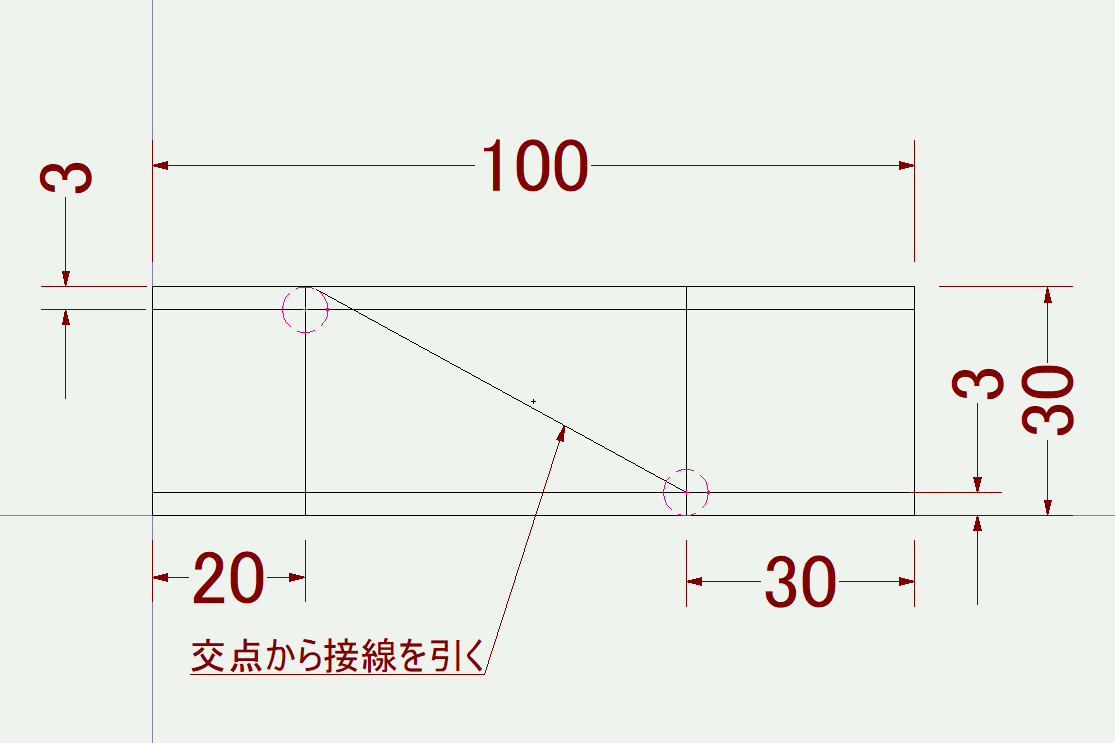
今回は右柄30㎜の板の上面部分の点から先ほど描いた直径6㎜の円に対して接線を描きます。
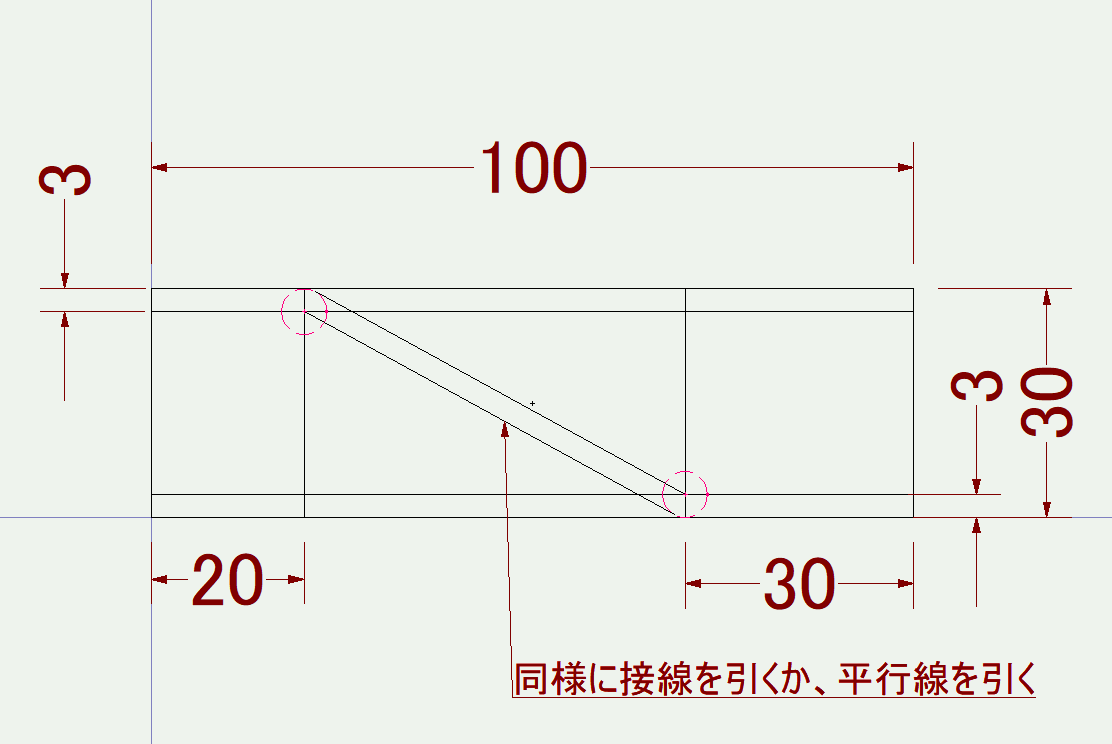
この後同様にもう一つの接線を左から20㎜の下面部の点から接線を描くか、先に描いた接線から3㎜分の平行線を描きます。
斜めの線をそれぞれ延長し、不要な線を削除していくと
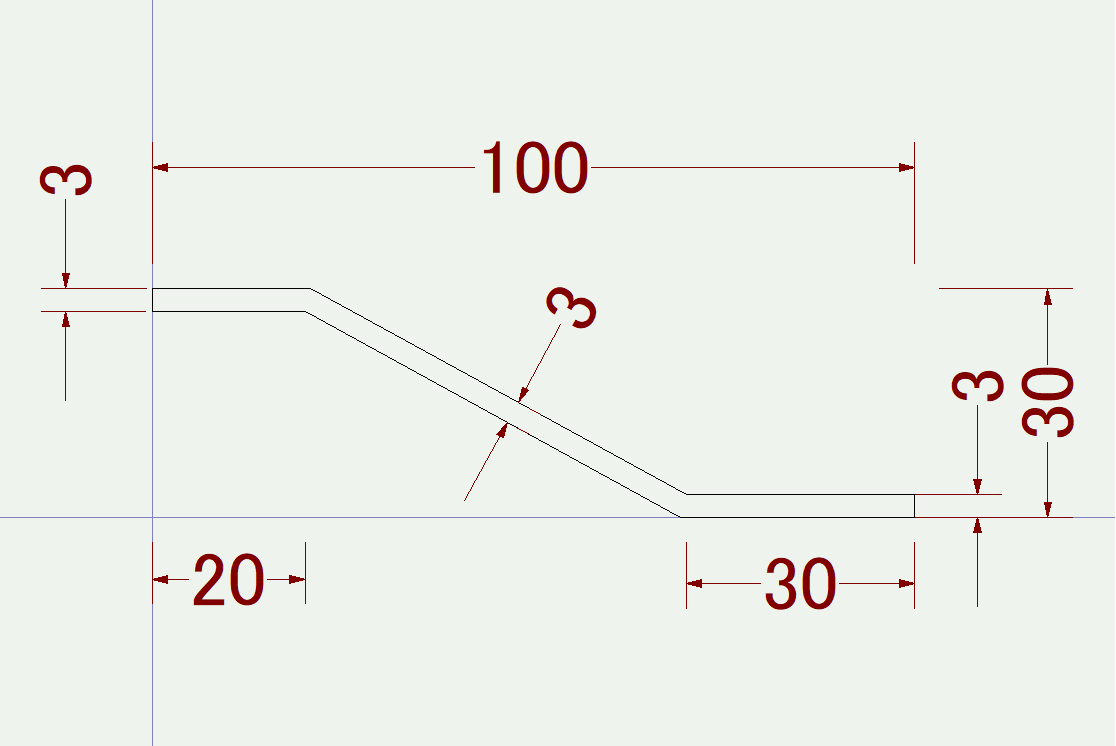
正しい図が完成します。
2025-03-04 15:50:00
金属の結晶構造
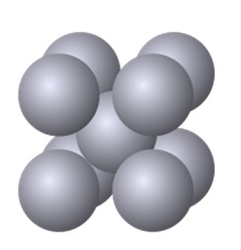
金属の結晶構造で下図のような構造を習ったと思います。
 |
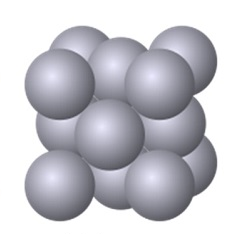 |
左側が体心立方格子構造、右側が面心立方格子構造と呼ばれるものですが、これらの説明の際に、よくボールの箱詰めやジュースなどの缶をどうすればたくさん入るかというお話が出てきます。
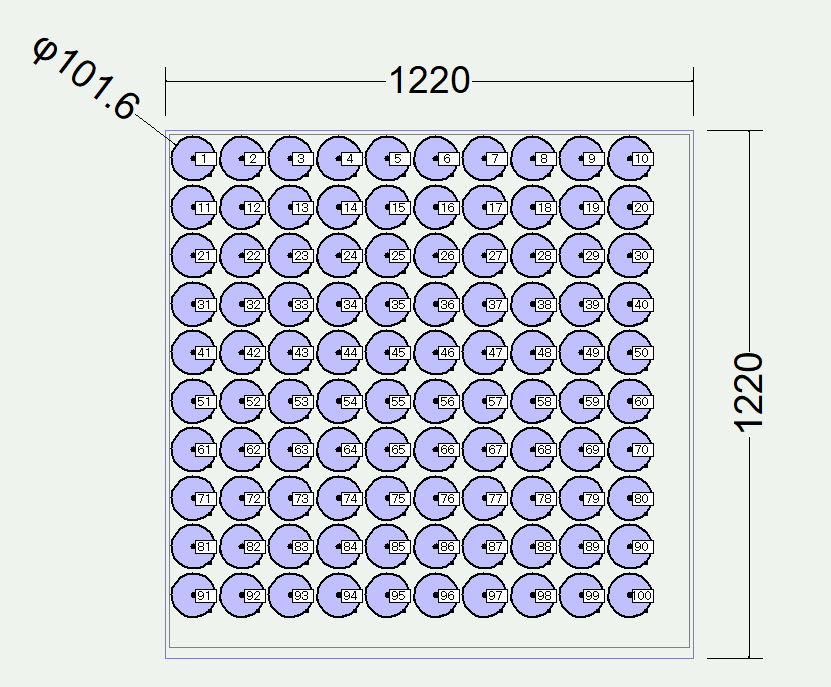
レーザ加工で丸い製品を一枚の板から大量に製作する場合、よくこの時の説明のときに聞いた配置を利用します。直径101.6の製品を1220x1220の大きさからとる場合、矩形にならべて配置させると、100個配置することが出来ます。
でも、面心立方格子構造のように配置させてみると、
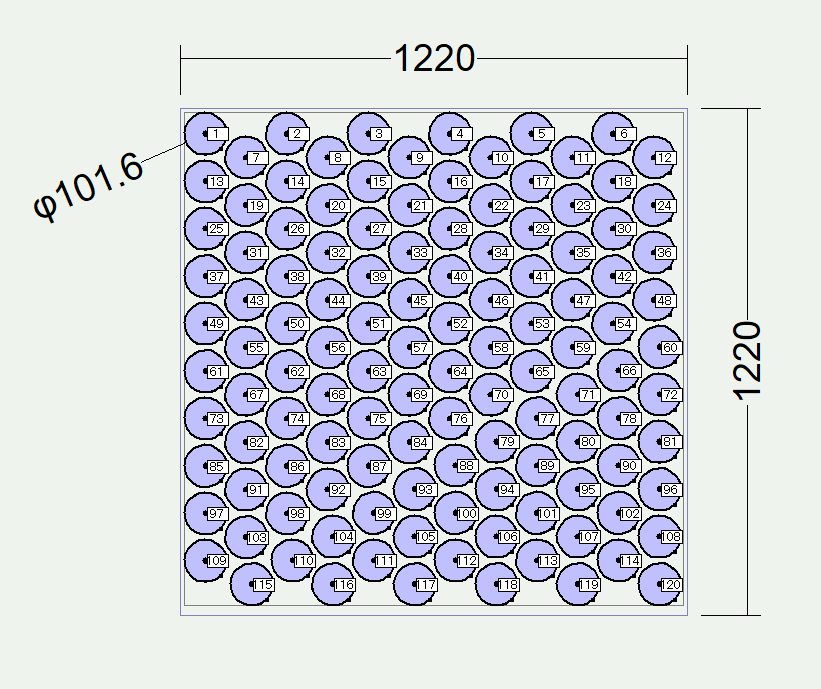
ご覧の通り120個配置させることが出来ます。材料代もバカになりませんのでCADCAMのソフトメーカーさんもいかに歩留まりよく配置させるかしのぎを削って開発されています。
ところでこのような製品を箱詰めする際に、慣れていない人がやると、数多く入れることを意識しすぎて、使用する箱が少なくて済んだと喜んでいると、先輩から「それどうやって運ぶ?」と冷ややかに言われ、持てないくらい重くなってしまっていることに気づくというミスをやりがちです。
2025-02-02 10:33:00
力の合成
加工に使用する軟鋼は1枚ずつバラ売りもされていたりしますが、使用頻度の多い材料の場合、2t梱包で購入します。
材料の積み下ろしや出し入れにワイヤーで吊り下げることがありますが、この際に理科で習う力の合成が安全性のために大変役立ちます。
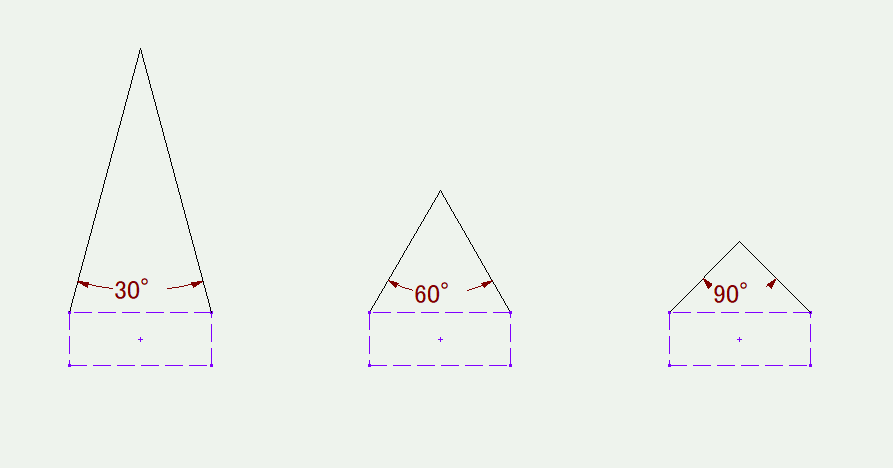
同じ材料を吊り下げるにあたり、同じ径のワイヤーを使う場合、上記のように吊り下げようとすると、ワイヤーにかかる負担はどうなるでしょうか?
ここで力の合成が役に立ちます。
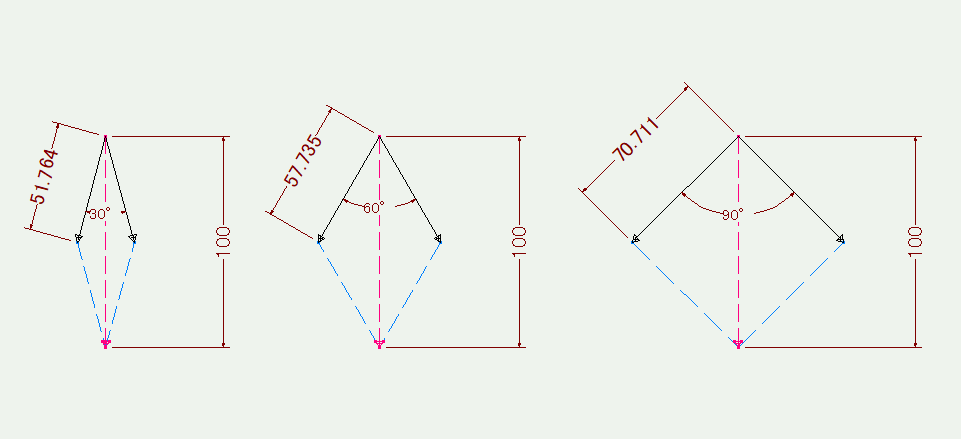
必要な力を例えば100とした場合、ワイヤーの吊角度が大きくなると、それに伴いワイヤーにかかる負担(張力)が大きくなることがお分かりいただけると思います。
そのため、吊角度によっては安全使用荷重を超えてしまう可能性があるために、ワイヤーロープの選定や使用方法には十分な注意が必要になります。
2024-12-30 08:45:00
三角法と一角法
製作に必要な図面はまだまだ2DCADによる作図が多いのですが、そのために三角法と記載されているのにもかかわらず、あやまって描かれて側面図が一角法で描かれていることがあります。
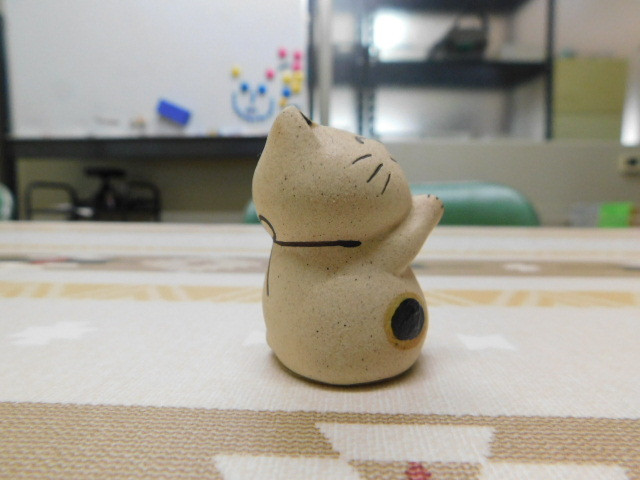
そこで、イメージですが三角法の場合は製品を置き、その周りを半時計回りに人間が動き、一角法の場合は、人間の見る位置はそのままで、製品を半時計回りに動かすとわかりやすいと思います。
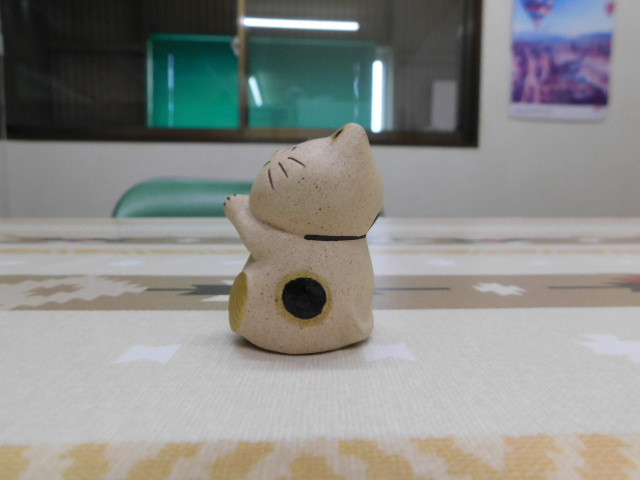
三角法の場合
 |
 |
 |
| 左側面図 | 正面図 | 右側面図 |
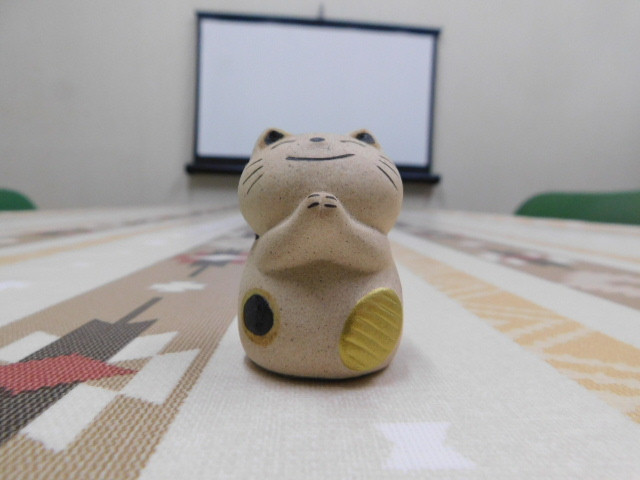
正面からみて右側から見た図を正面図の右側に、左側から見た図を左側に配置します。
製品に対して、見る側が動いているので後ろの景色が変わっていることがわかります。
猫の人形の手の位置は、正面図から見ると手前にあり、側面図から見ると手の位置はどちらも正面図の方向に向いていることに注目してください。
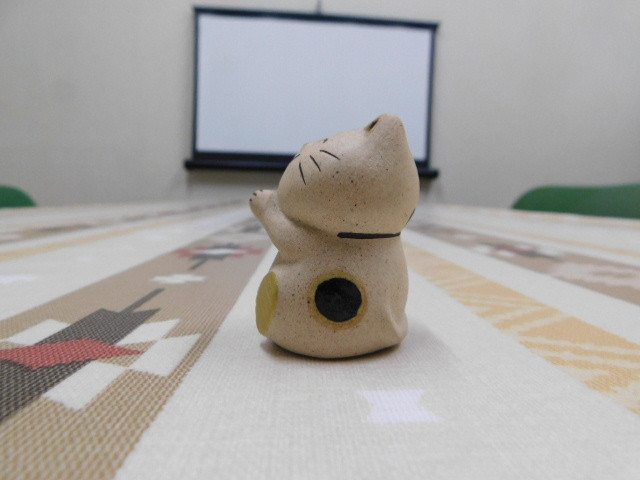
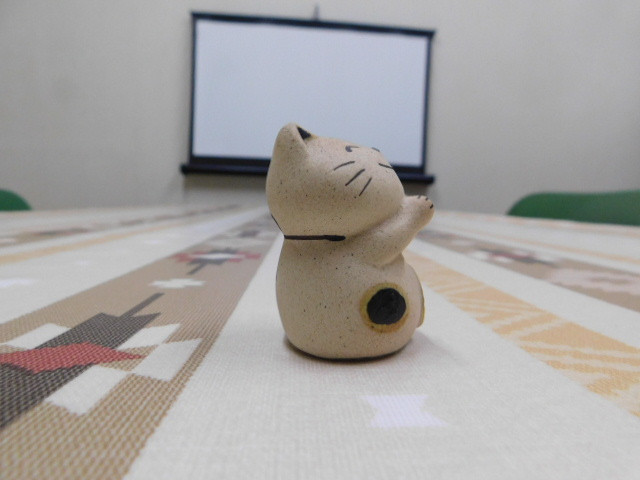
一角法の場合
 |
|
 |
| 左側面図 | 正面図 | 右側面図 |
正面から見て右側から見た図が正面図の左側、左側から見た図を右側に配置します。
見る位置が固定で、製品の向きを変えているというのがおわかりいただけると思います。
猫の手の位置にも注意してみると、正面図で手前に見えている手が、側面図ですと正面図に対して遠いほうに向いています。
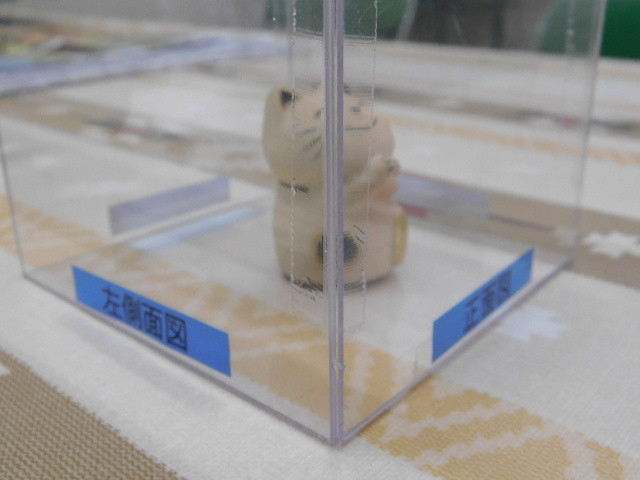
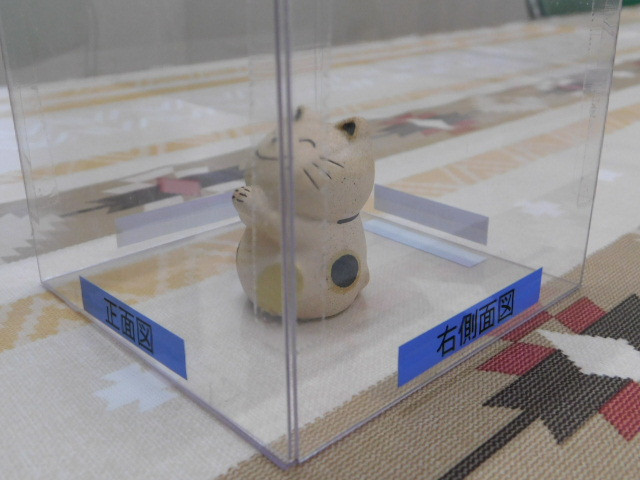
三角法は製品を透明の箱の中に入れ、それぞれの面から見える図形をそのままその面に描き、それを広げていくイメージです。
 |
 |
