製品は教科書でできている!?
2024-05-17 08:40:00
立体の切り口
華大さんの漫才のネタにもありましたが、立体を平面できるとどのように見えるか?
円筒形を45°の平面で切断すると、その切り口は楕円になります。

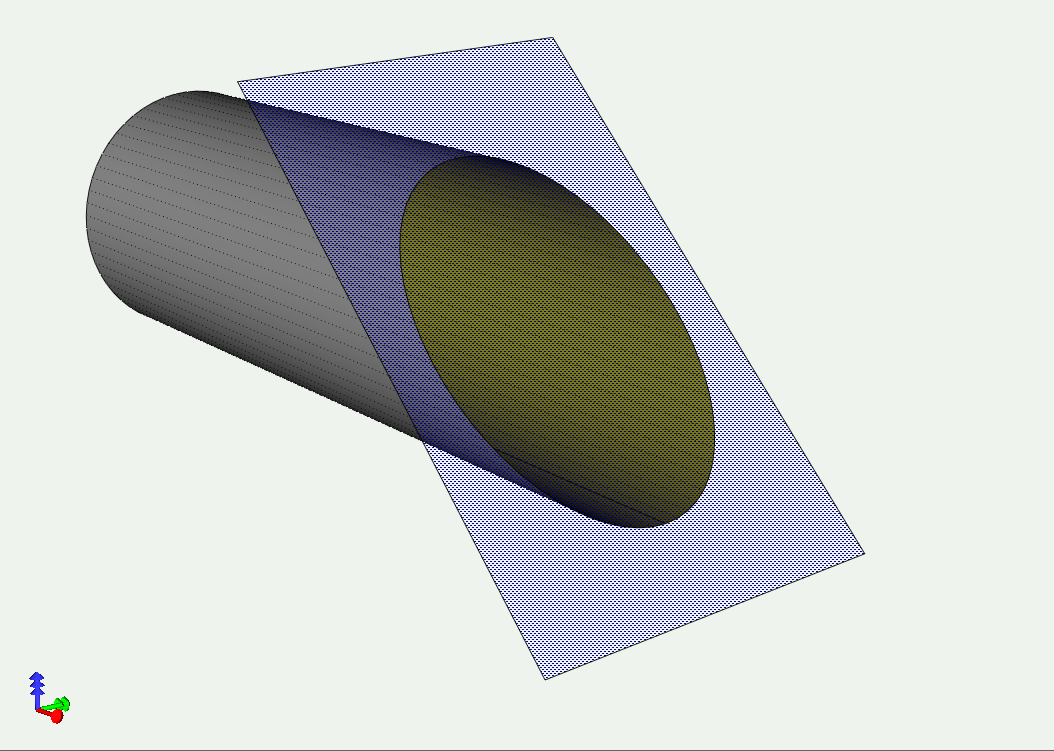
ところで、実際円筒形のパイプをこのようにレーザ切断しようとすると実は厄介な問題が発生する場合があります。2Dレーザにオプションでロータリーテーブルをつけてパイプ加工も可能にした場合、横から見ると切り口が平面にならないんです。
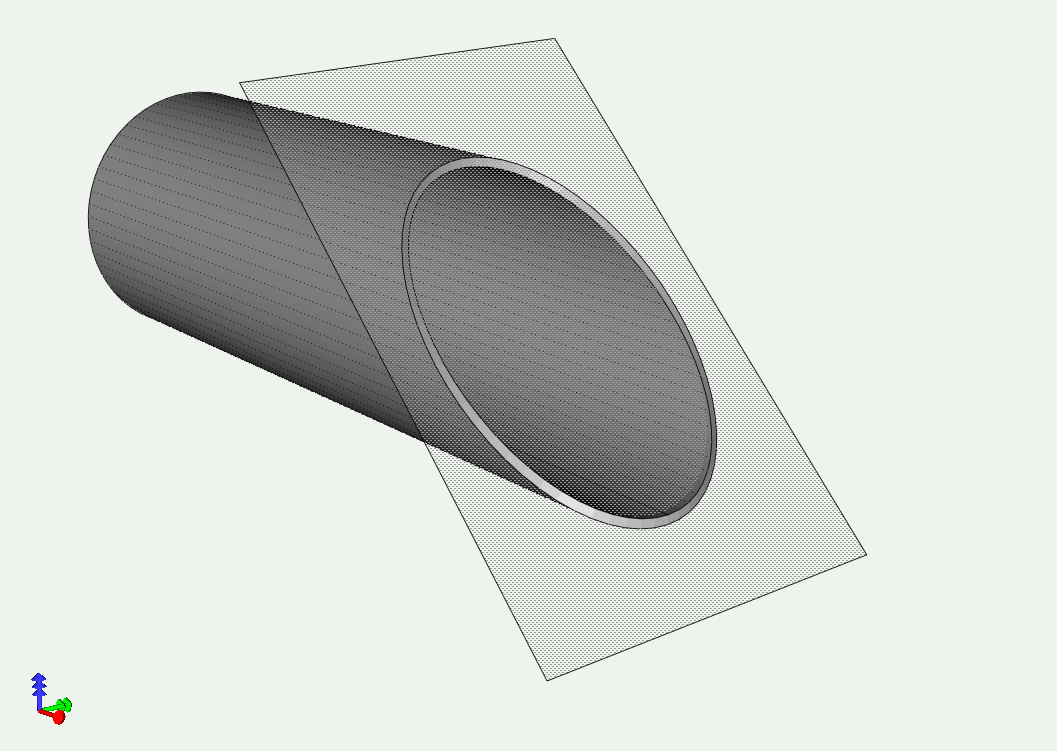

これはレーザ加工機が基本的に面に対して垂直に切断するということに起因し、特に丸パイプを切断する場合、基本的に円の中心をとおる軸とレーザの光が合致するように切断するために起こります。


この問題を解決するには3Dヘッドを搭載した加工機で行う必要が出てきます。
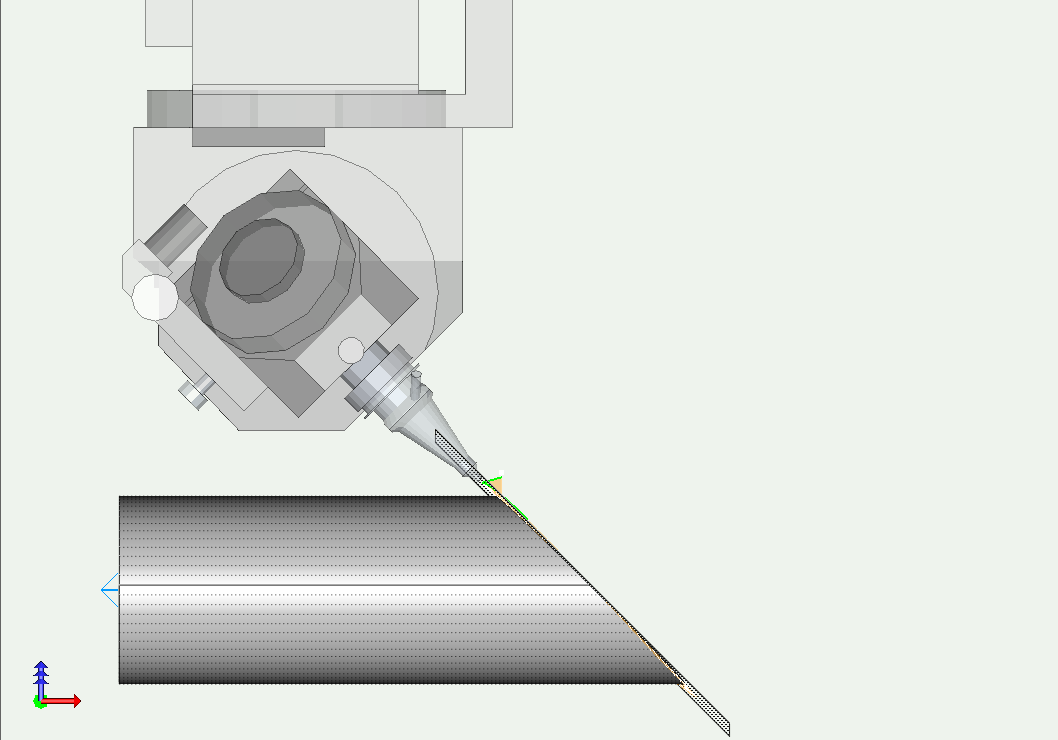
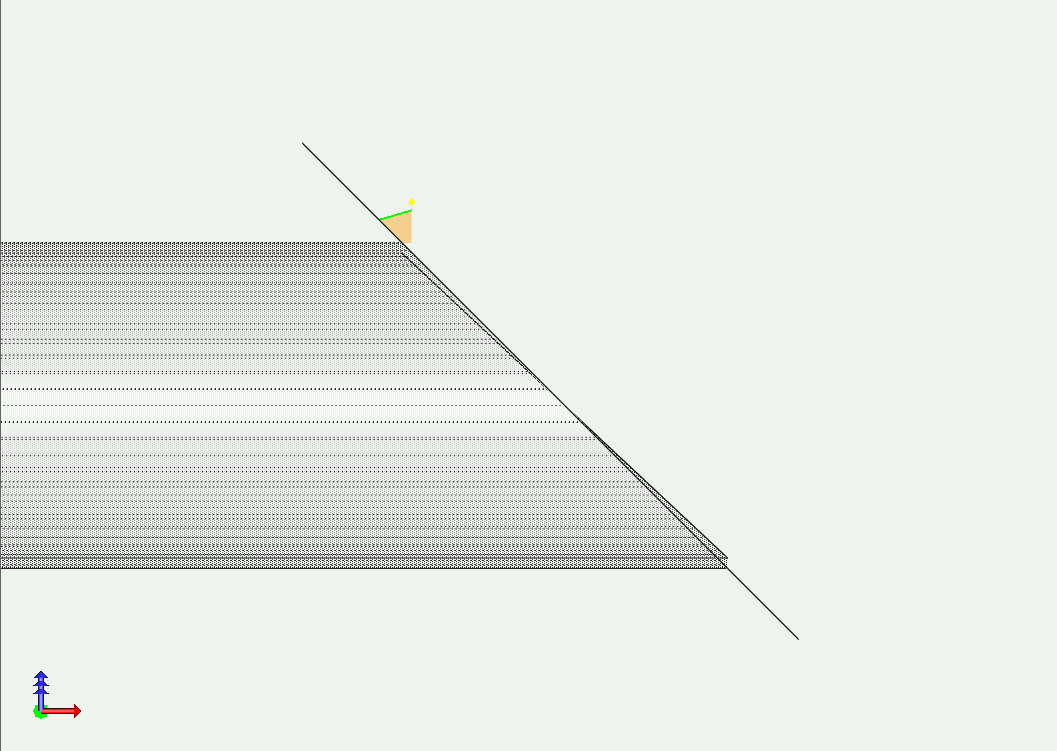
それでは2D機ではだめなのか? 解決策としては図のように出っ張り部分を削除した形状をつくってあげると、切り口は平面になります。
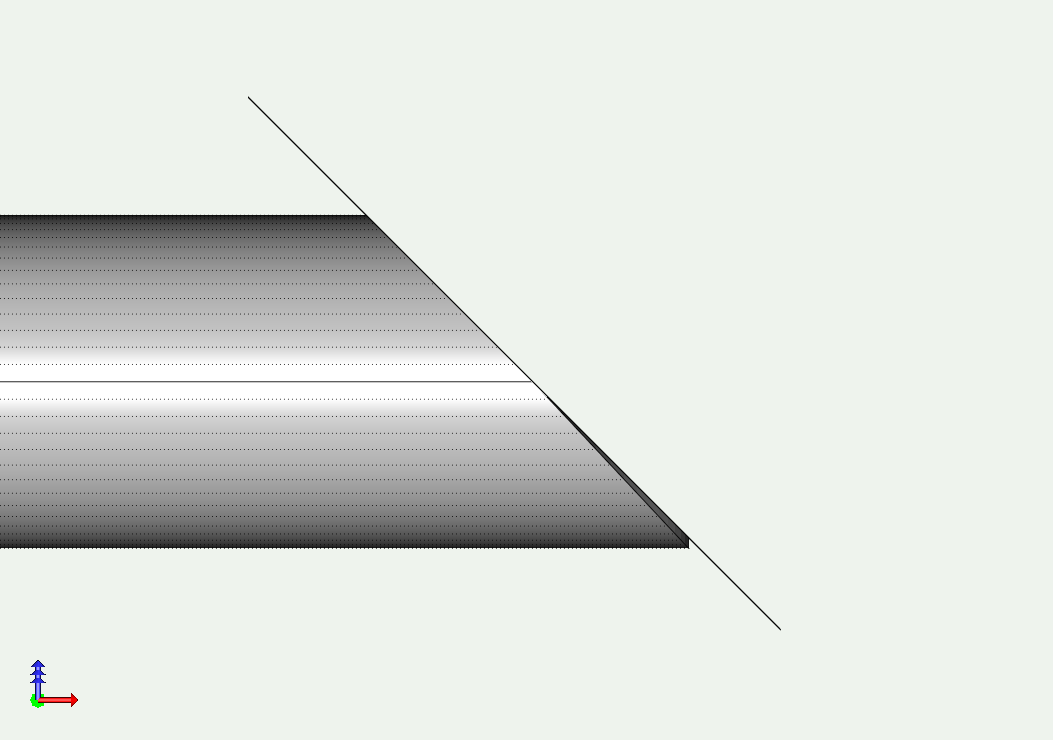
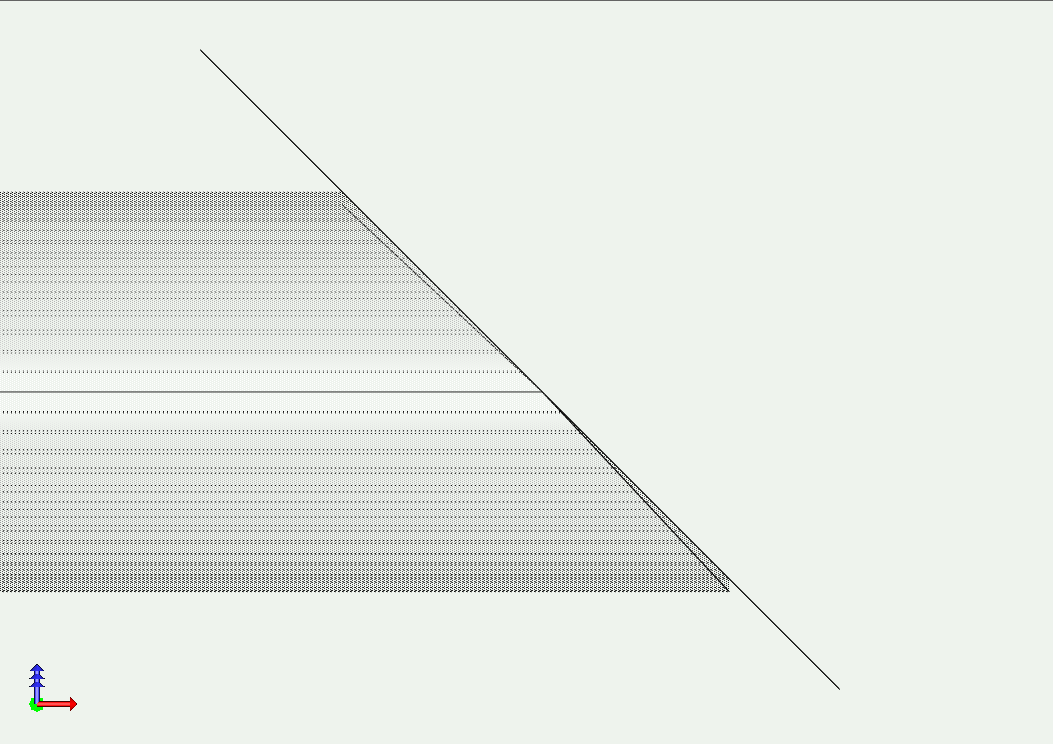
ただ、ロータリーテーブルのオプションを搭載していない普通の2Dレーザ加工機では加工は出来ないんですが・・・・。
2024-05-15 09:35:00
立体の投影図
中学の数学では立体の投影図を描いたり、投影図から立体を表現したりする問題がありますが、製造の現場で使う図面はまさにこの投影図が大切になります。
今回は図面を描く際の投影図でよくある間違いについてのお話です。
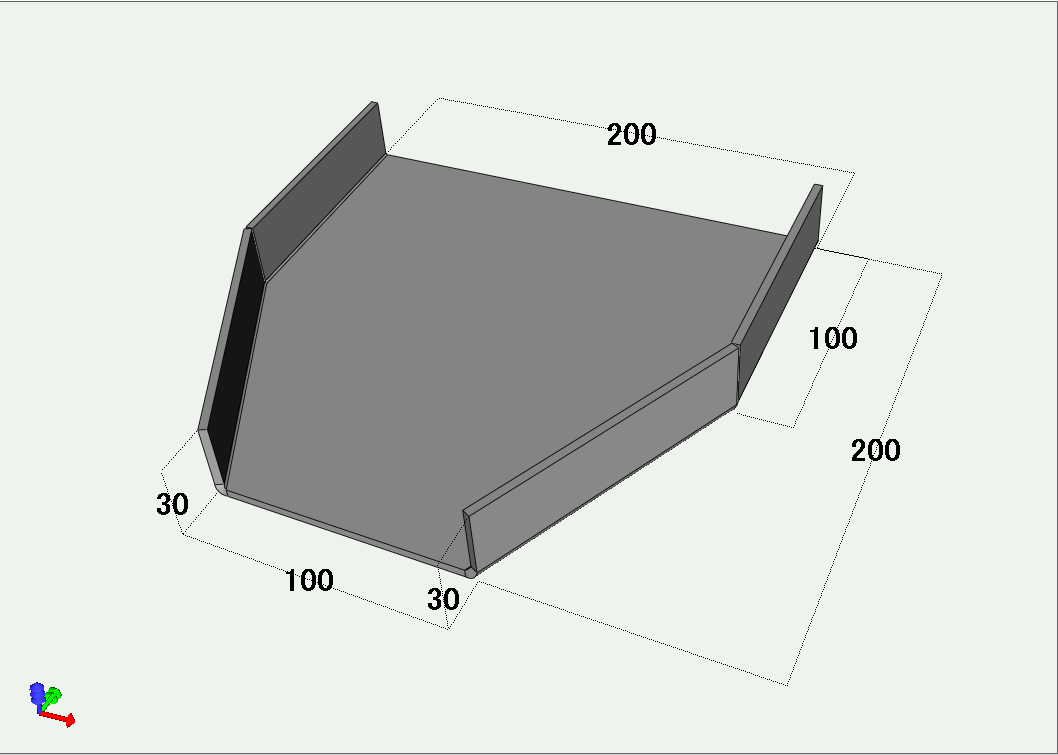
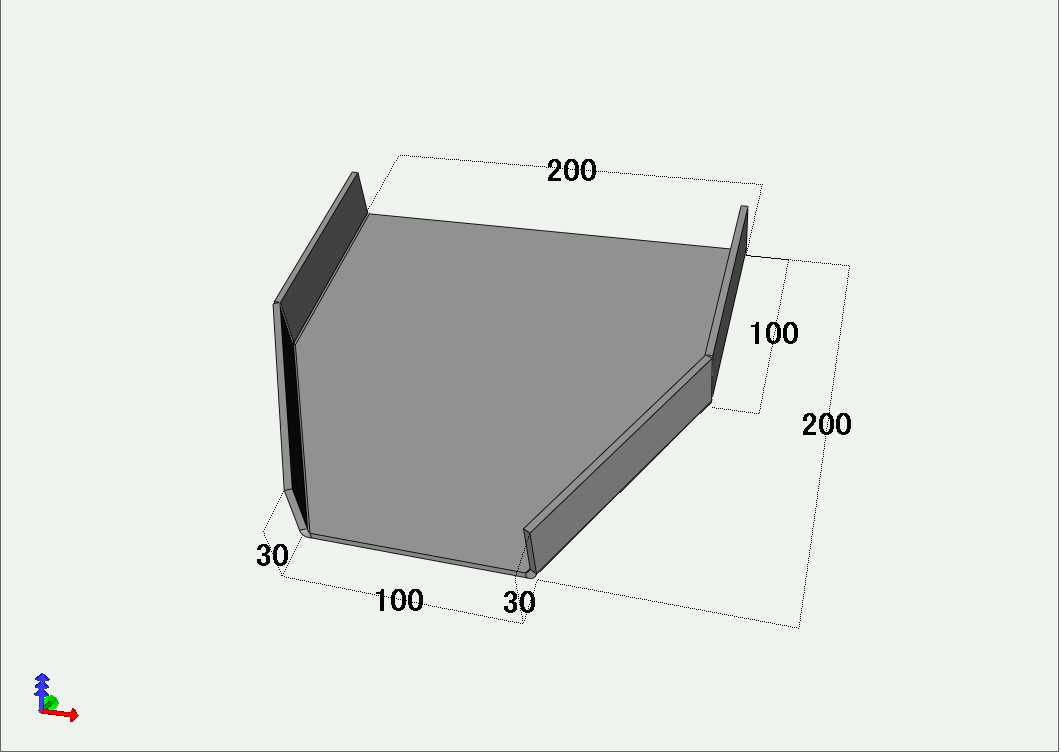
図のような200x200で斜めに切り欠きのある底面に対して、高さ30のフランジを90°で曲げた製品を真上(Z軸方向)からみた投影図は
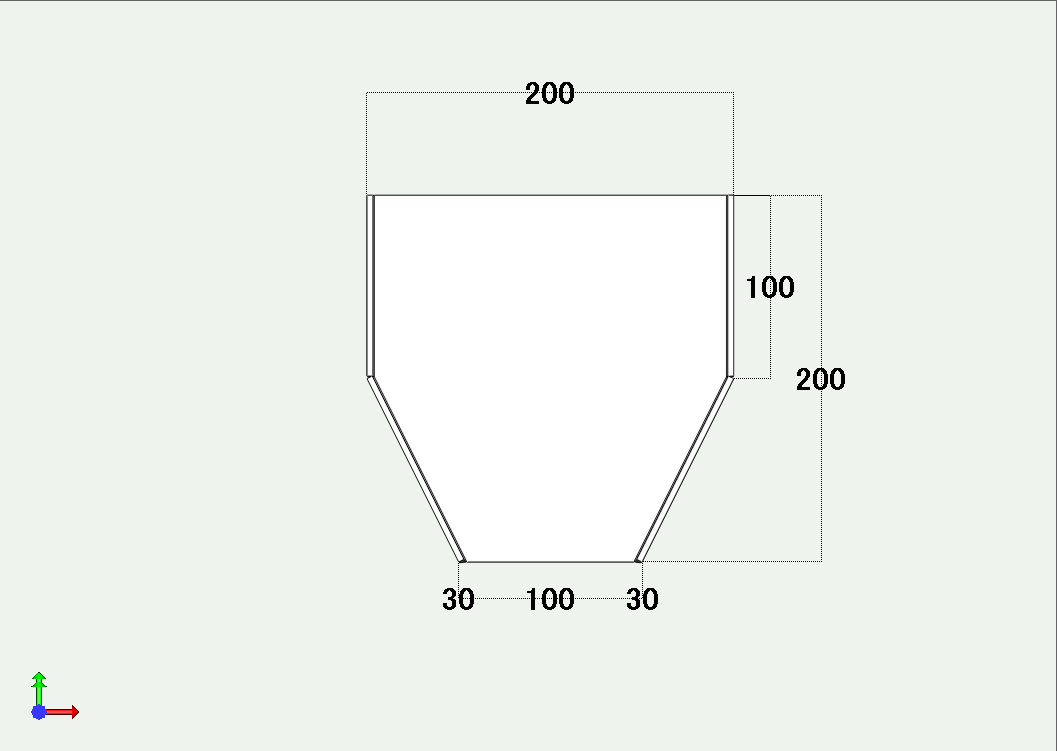
このような図になります。
この製品を30°傾けました。
 |
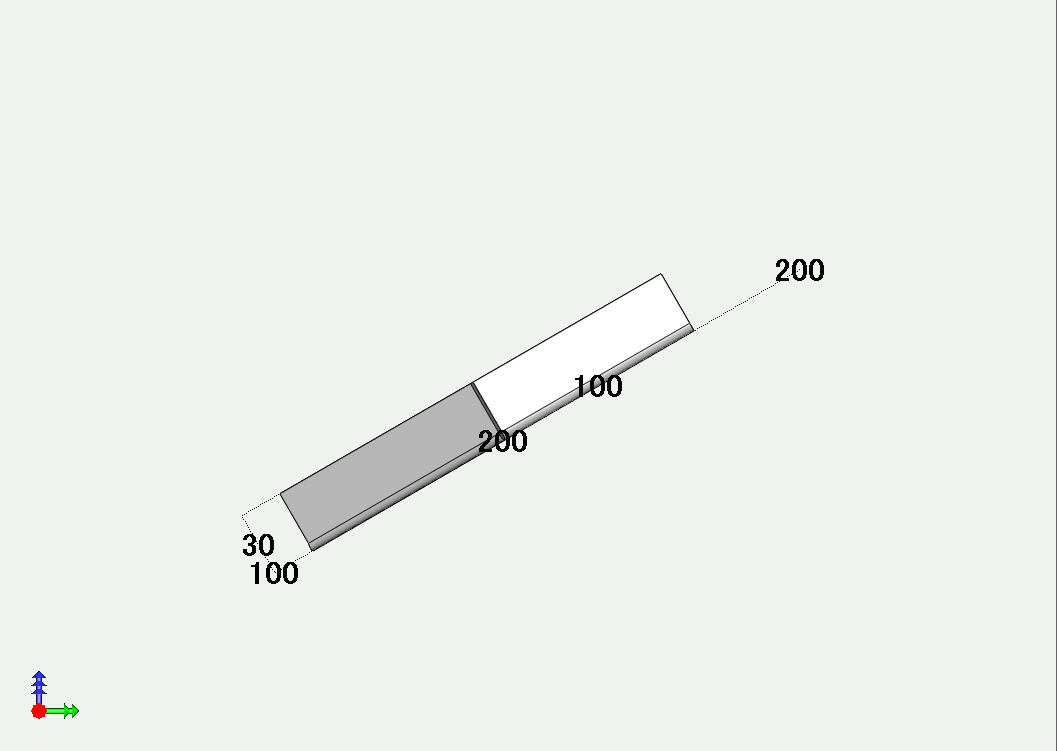 |
(モデル図だけだと見た目がよくわからないので、横から見るとこんな感じ)
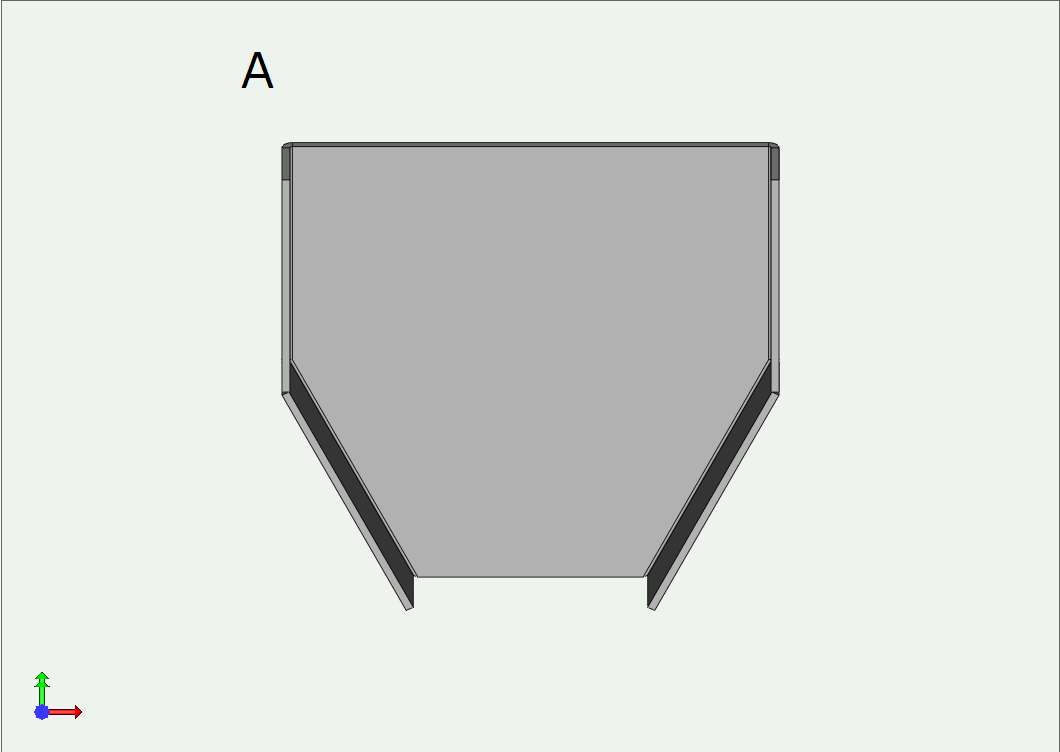
ここで問題です。この傾けた状態で先ほどの投影図と同じ方向(Z軸方向)からみた場合、投影図はどの様に見えるでしょうか? Aでしょうか?それともBでしょうか?
 |
 |
3DCADでモデルを作成される場合、自動的に正しい三面図が作成されるので問題はないのですが、2DCADで図面を作成される場合、この間違いが結構あるんです。
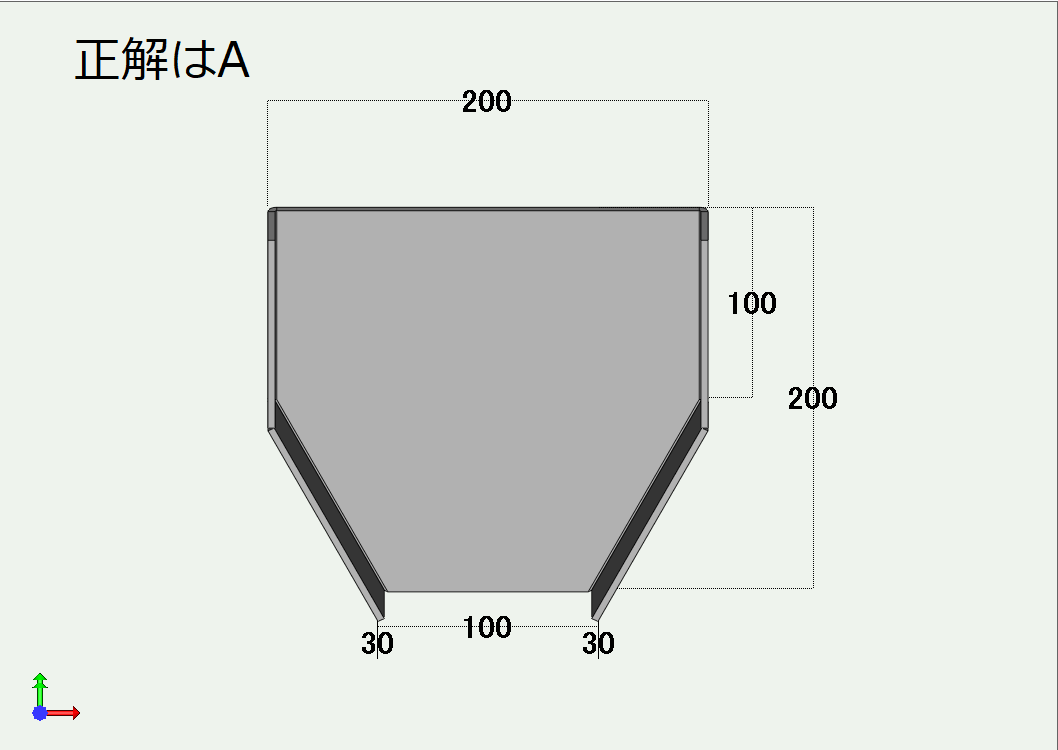
正解はAで、切り欠き部分の立ち上がりでは板の側面が見える状態になります。
ただ、90°に曲がっているからということで、Bのように立ち上がり部分は板厚のみの図を勘違いされて描かれることが意外と多いんです。
ちなみにBのモデルを横から見ると
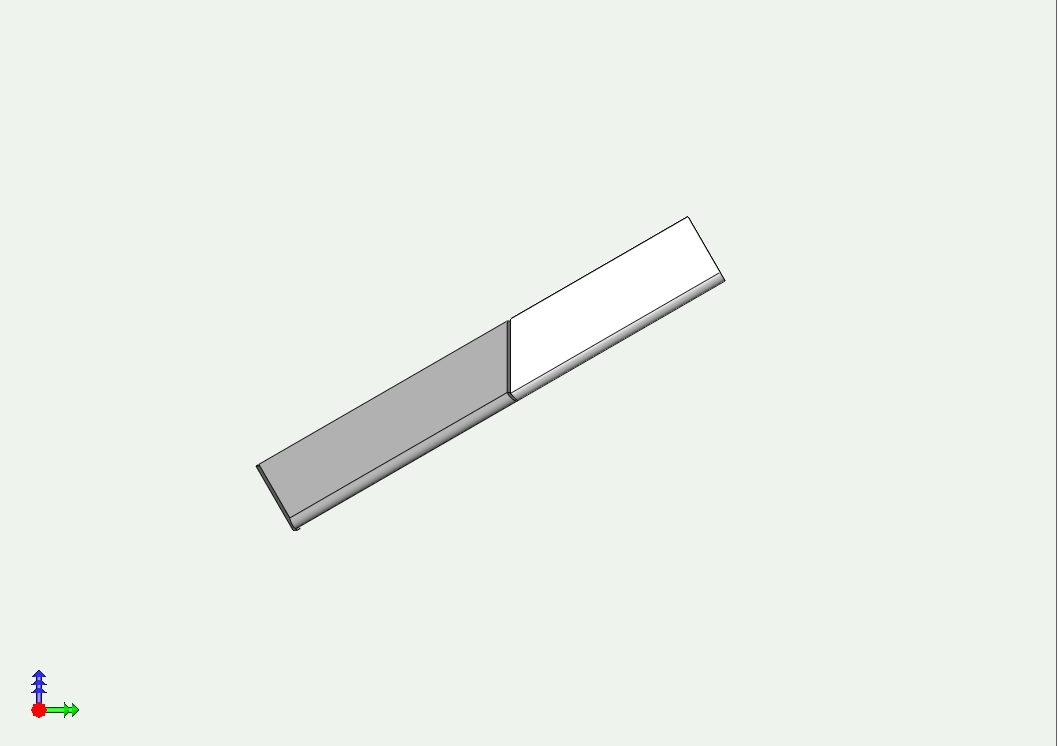
こんな感じになります。また底面に対して直角な面で断面を調べてみると、
 |
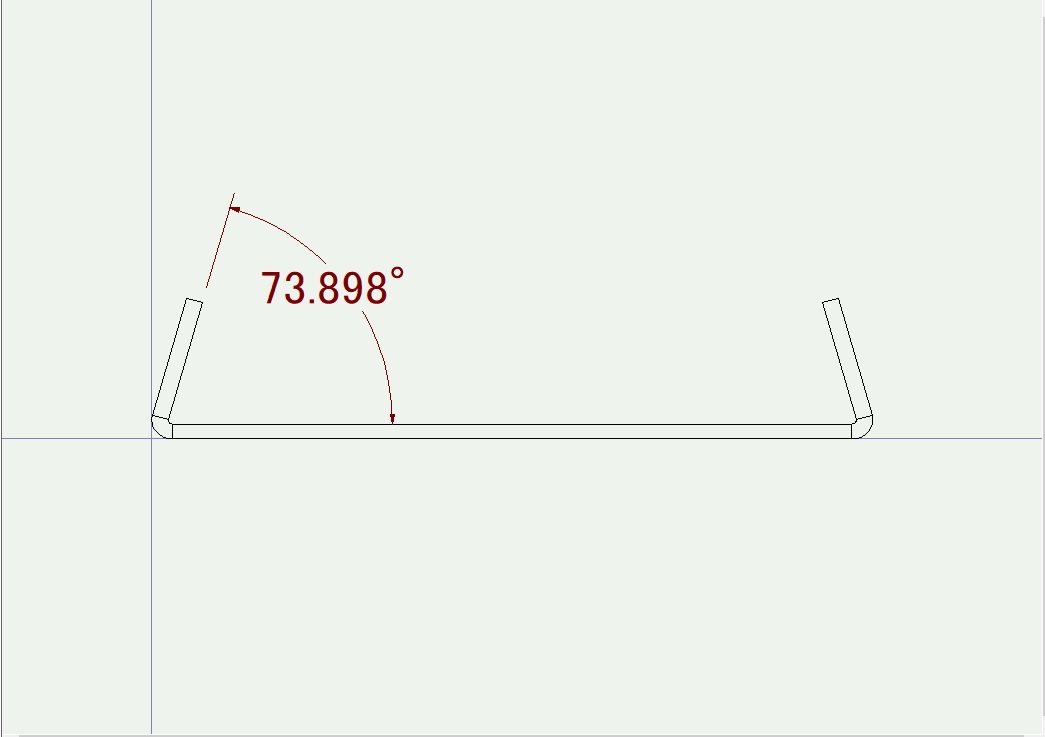 |
真上から見て板厚しか見えないようにするには、該当するフランジを鋭角にまげないといけなくなります。
これは慣れていないと確かに難しいかもしれません。
最初から3DCADを使われている方は、2DCADで製図をするほうが難しいと言われ、
2DCADで作成されている方は、3DCADは操作が難しいと言われます。
実際のところ、どうなんでしょうね・・・。
2024-05-03 07:25:00
近似値
円筒形、円錐形、楕円などの曲線はCADの中では簡単に描くことが出来るのですが、これを金属の板から作る板金加工となるとこれがかなり厄介なことになります。
専用の金型を作ることが出来ると見た目も精度もよい製品を作ることが出来るのですが、汎用金型を使用する板金加工では完全な形状とは言わないまでも、求める形状に近いものを安価で作ることが可能になります。(ただし、金型や板厚の関係で紙で立体を作るようなわけにはいきません。)
正三角形、正方形、正五角形・・・・と辺をどんどん多くしていくとだんだん円に近づいていきます。
ちなみに「あきとんとん」さんの動画で紹介されていましたが、コンパスと定規で作画できる最大の正多角形は正65537角形で見た目もほぼ円なんだそうです。でもコンパス使うなら最初から一気に円を描けばいいような気がしますが・・・。

上の図は直径50㎜の円を10等分と100等分したものですが、100等分したほうは有効数字3桁だと円弧と弦の長さはどちらも1.571になっています。
つまり分割数が多くなるにつれ、円弧の長さとその端点を結んだ弦の長さがほぼ同じになります。
この考え方を利用して少しずつ曲げていくと下のようなR形状の製品を板金加工でも作ることが出来ます。
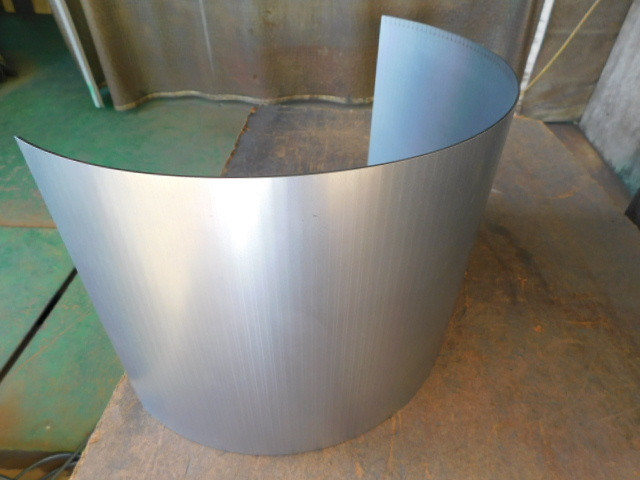
ただし使用する金型や加工時間、加工のやりやすさなどもあるので、分割の仕方は加工業者さんごとに変わります。
2024-04-13 13:55:00
図形の移動
中学になると図形の移動という項目が出てきます。
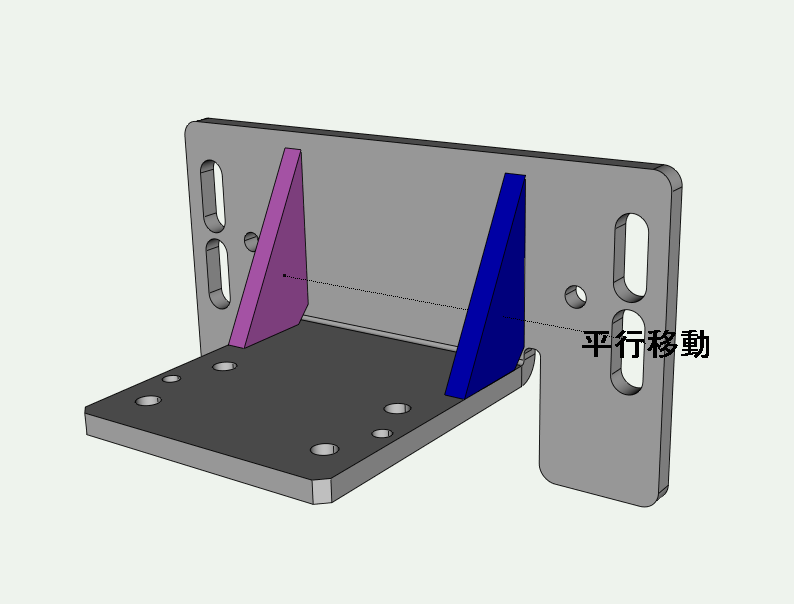
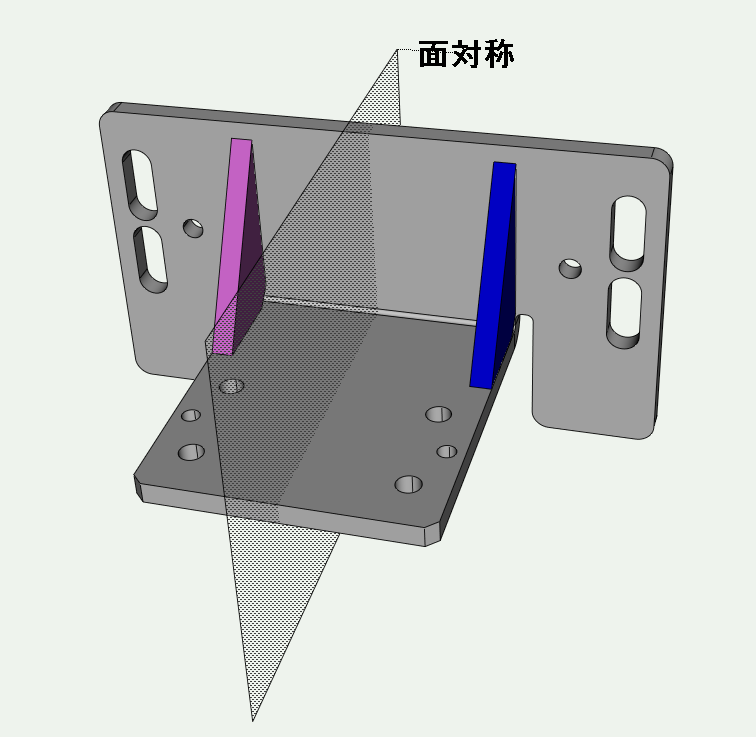
製品を作るうえで、一番最初のCADの作業では立体モデルを作成するのにこの図形の移動方法(平行移動、回転移動、対称移動)を本当によく使います。
 |
 |
同じ形状のモデルを作成するにしても、複数の方法を理解しているといろいろと便利です。
上の図形で三角の補助板を作る場合、一方を作図した後、平行移動で作ることも可能ですし、対称図形の場合なら面対称で作ることもできます。
 |
 |
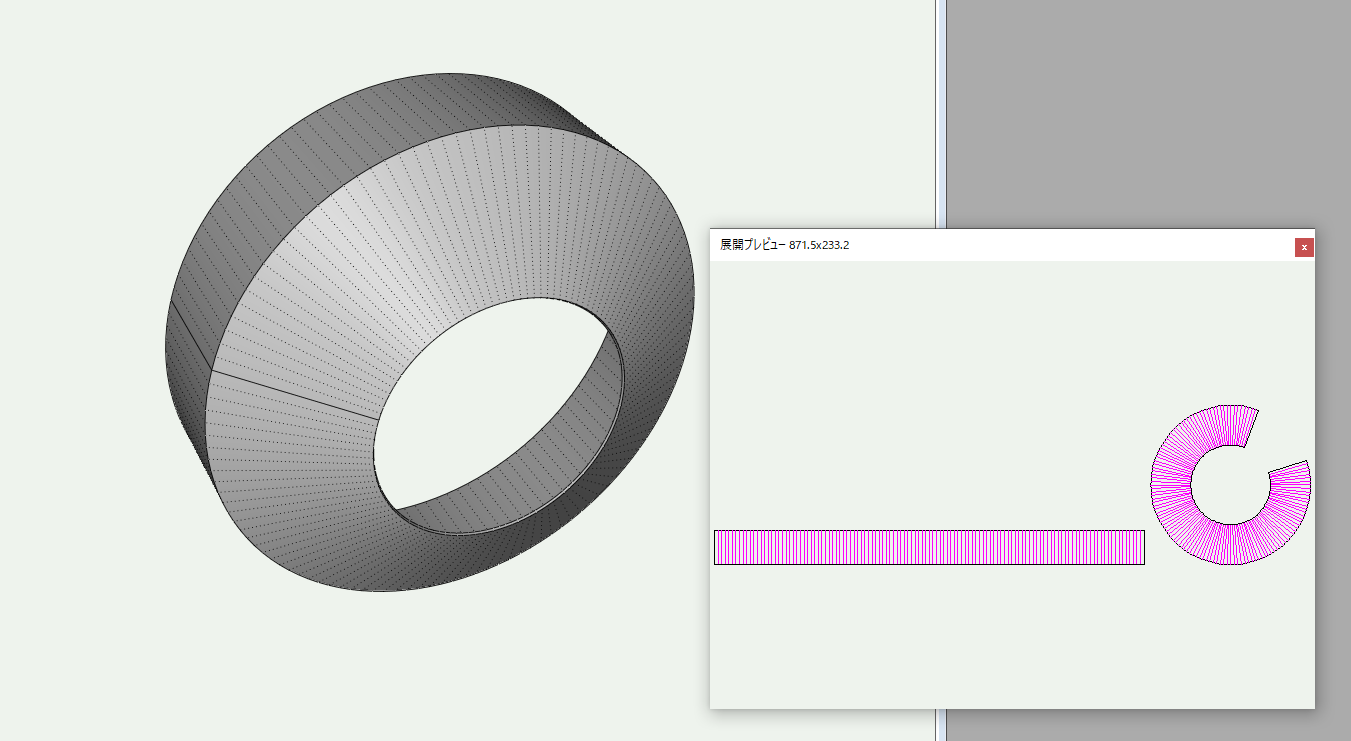 |
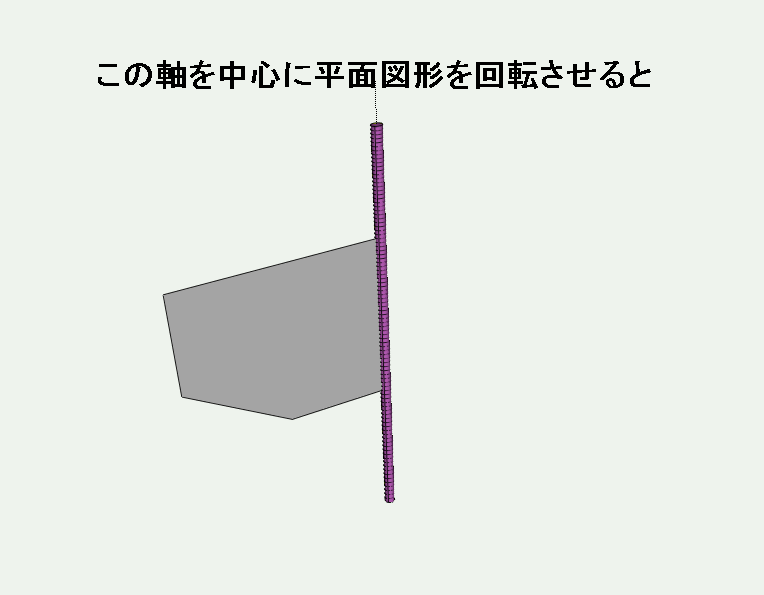
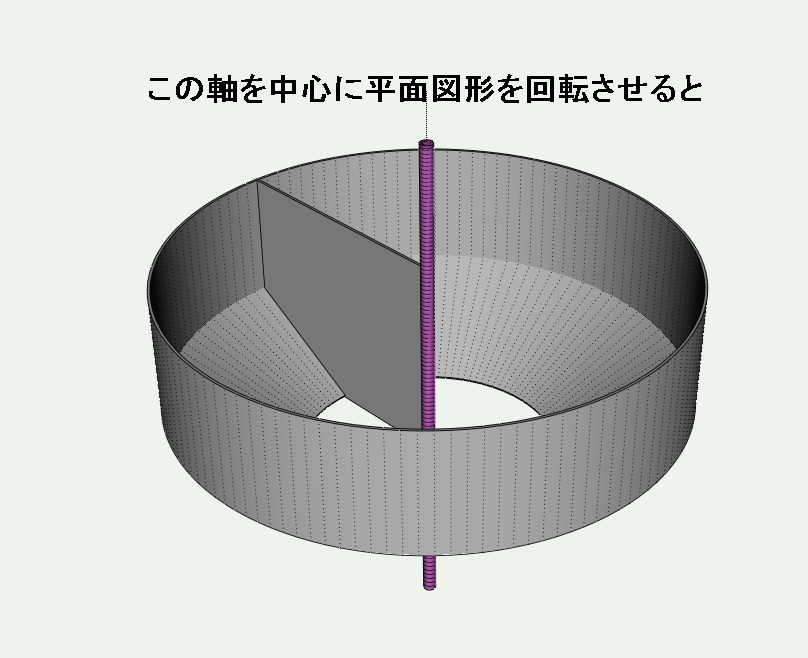
ホッパーなどの製品を作る場合は回転移動を利用することもあります。
2024-03-10 10:53:00
線対称
小学6年生で対称図形を習います。
一本の直線を折り目にして、その折り目の両側の図形がぴったりと重なり合う場合、その図形は線対称となります。
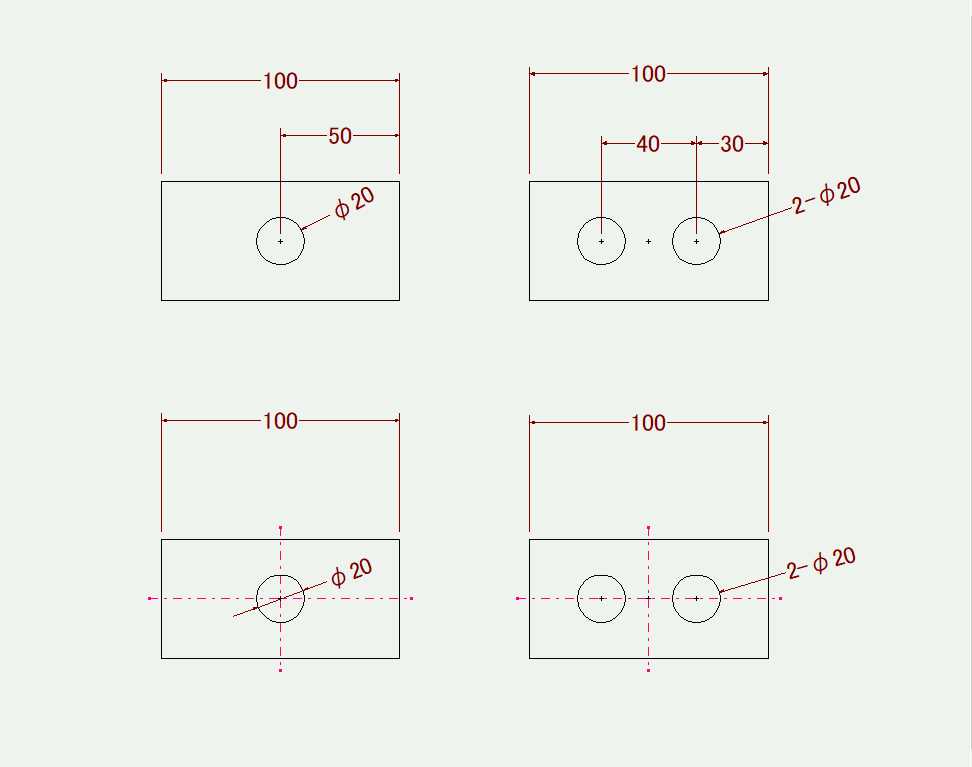
上の段の図形と下の段の図形は算数的に言うと線対称なのですが、実際に製品を作るとなると意味合いが少し異なります。(今回縦の寸法については省略しています)
上の段の図形の場合、必ずしも出来上がった製品は線対称でなくても公差範囲であれば合格品になります。
ところが、下の段の図形の場合は設計者さんが、穴は製品の中央を基準にセンター振り分けをしてほしいという意味合いが込められています。
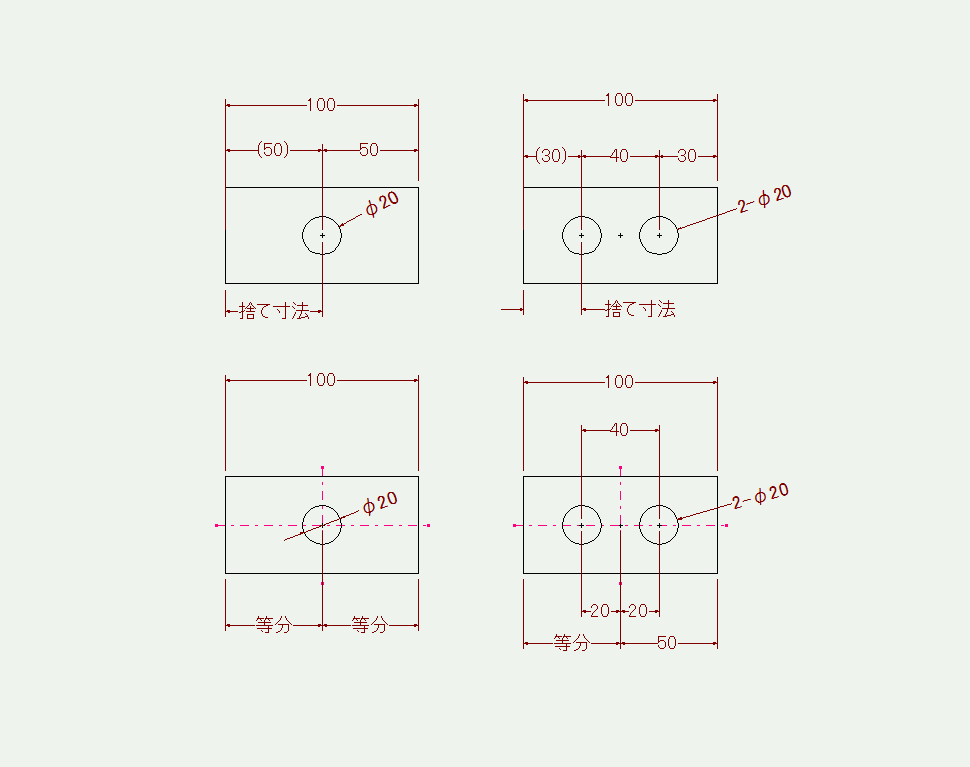
上段の図形は必ず右側から測定した寸法を基準に製品を作ることが考えられていて、下段は中心を基準に製品を作ることが求められます。
実際の加工となると、どちらの場合もレーザ加工機やパンチングプレスで加工すると同じものが出来上がるのですが、私たち加工業者は設計者の意図をくみ取って作る必要があるので寸法の取り方は重要になります。