製品は教科書でできている!?
2025-04-04 11:23:00
3点を通る円弧の描き方
CAD初心者にとって苦手な図形2の説明中に「3点を通る円弧を描く」と
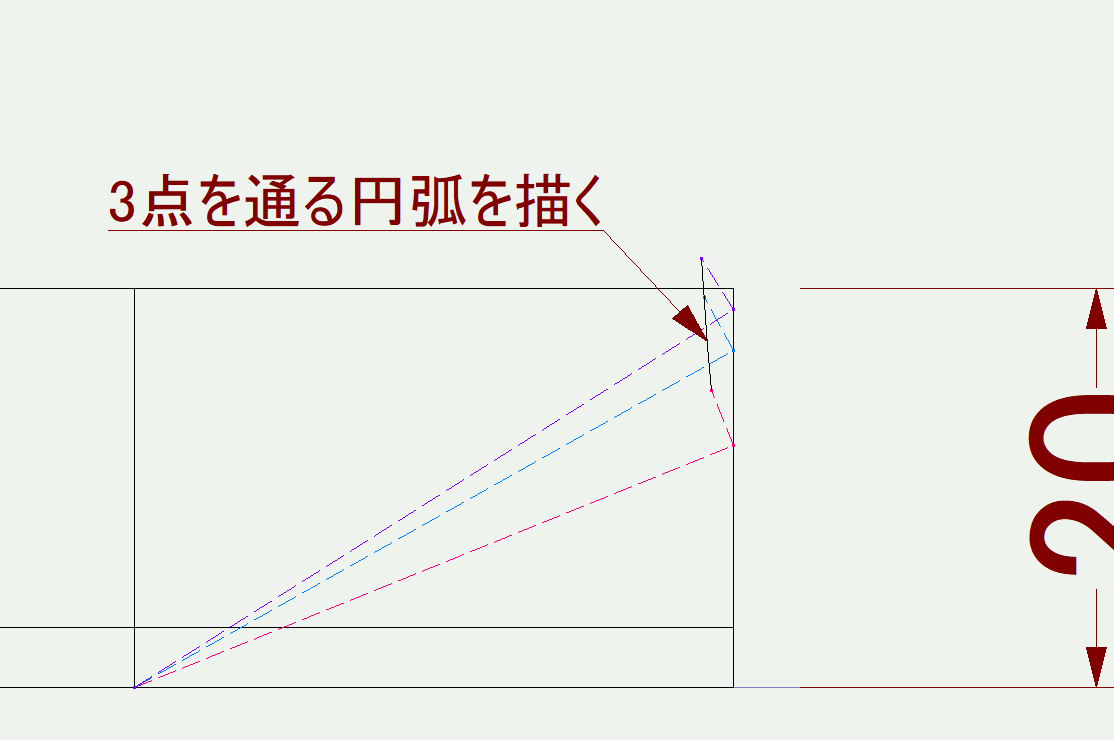
シレーッと流してしまいました。CADによっては3点円弧のコマンドがない場合もありますね。
ちゃんと描き方があるのでご心配なく。
とりあえず適当にA,B,Cと三点があるとします。
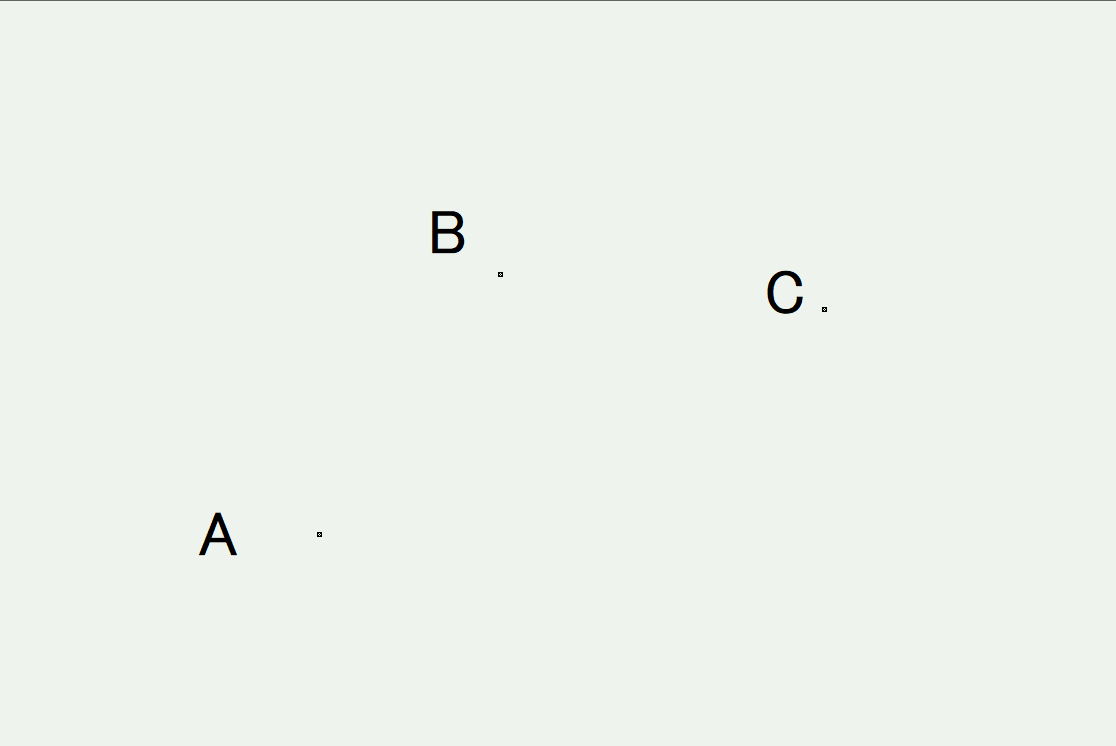
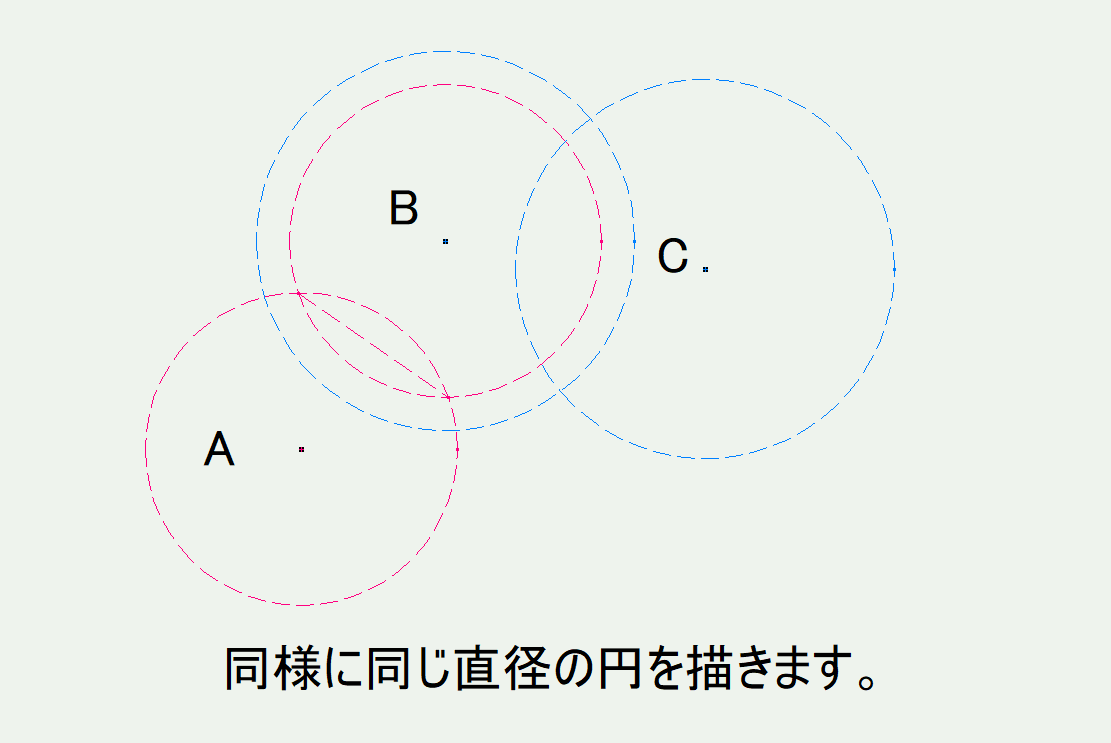
まず、A点とB点を中心とする同じ直径の円を描きます。この時円の大きさは適当でいいのですが、2点で交わるように描きます。
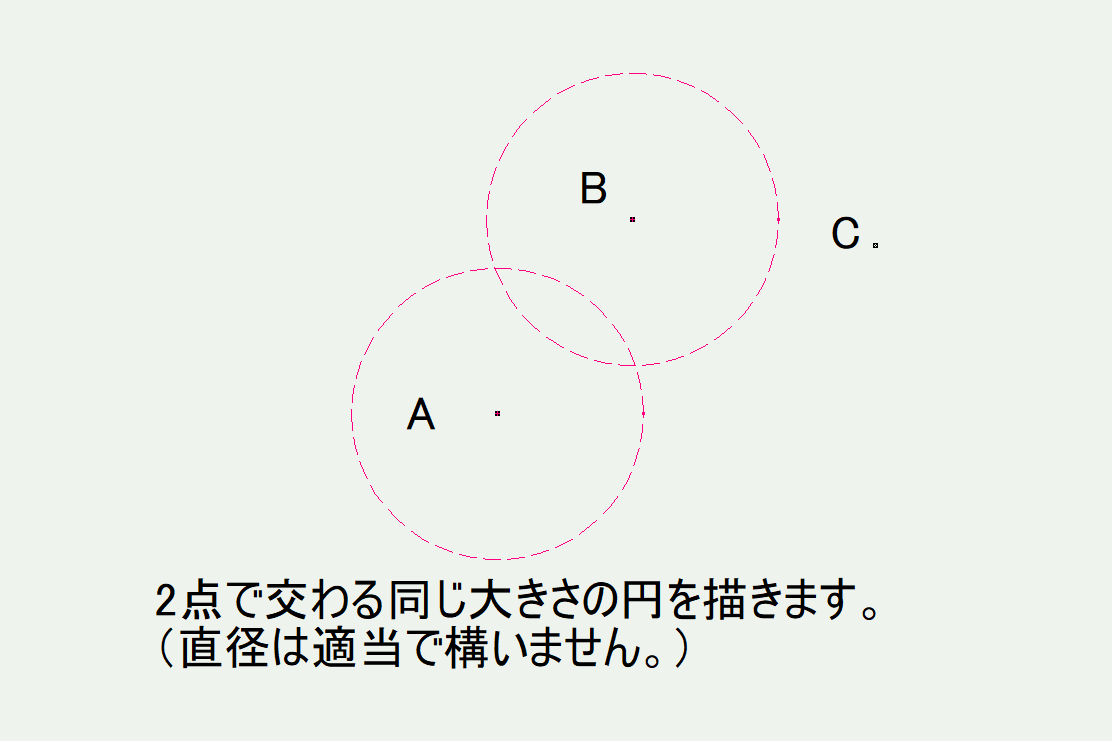
続いてその交点を直線で結びます。
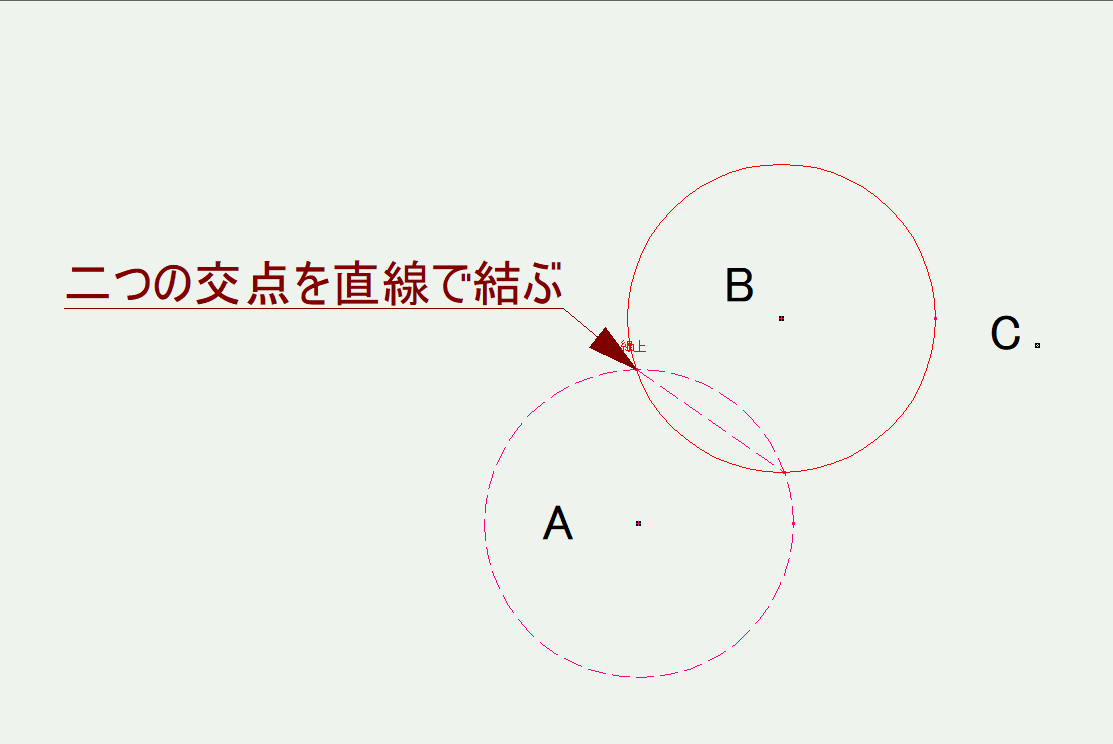
同様に点Bと点Cについても同様に円を描き、交点を結びます。
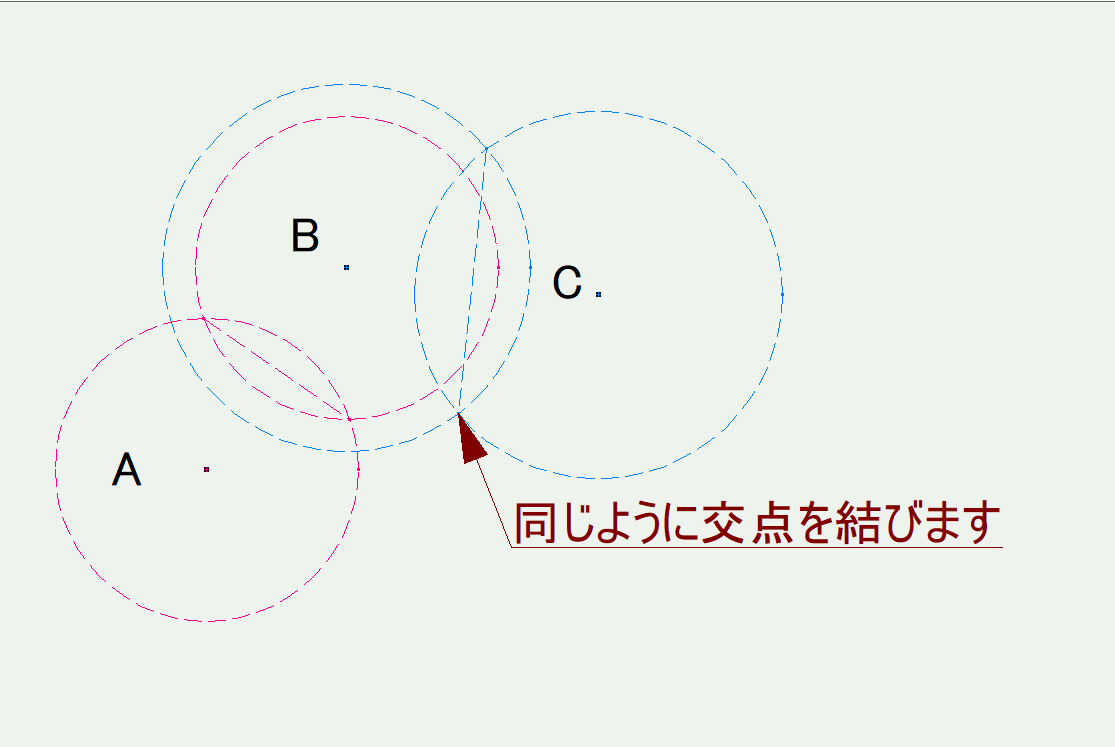
二つの線分を延長してその交点を求めます。
図で示した赤の直線は線分ABに対して垂直二等分線、青い線は線分BCに対して垂直二等分線になります。
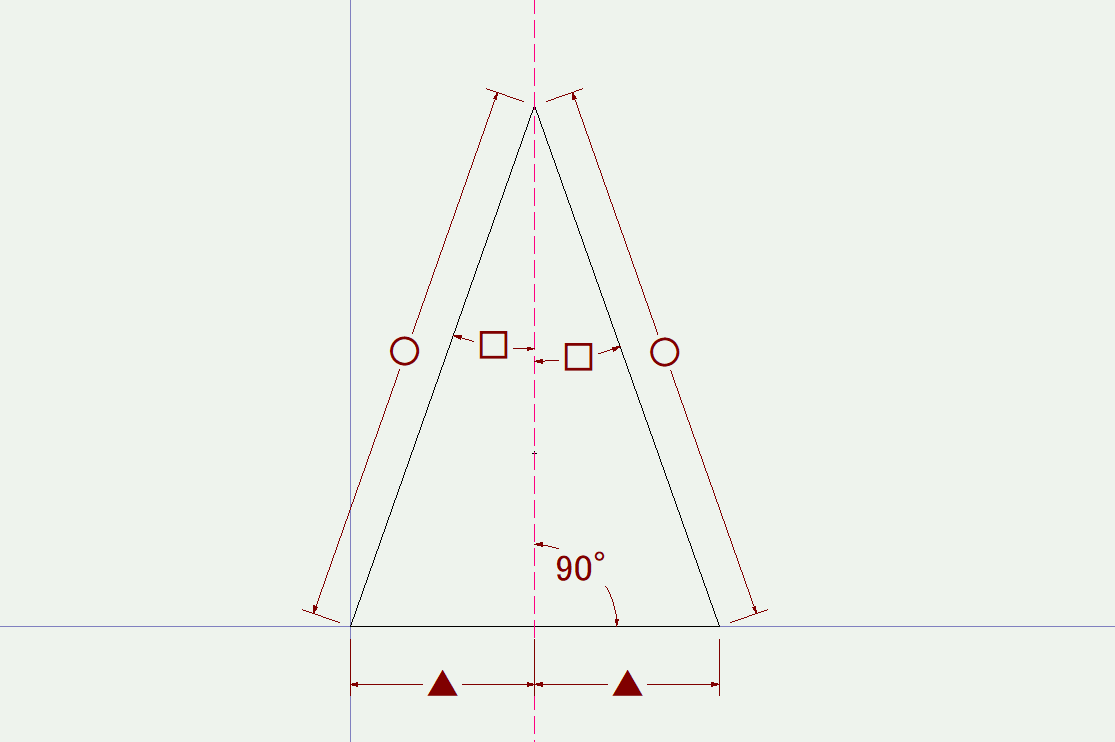
二等辺三角形の頂点は図のように底辺の垂直二等分線上にありますよね。ということは
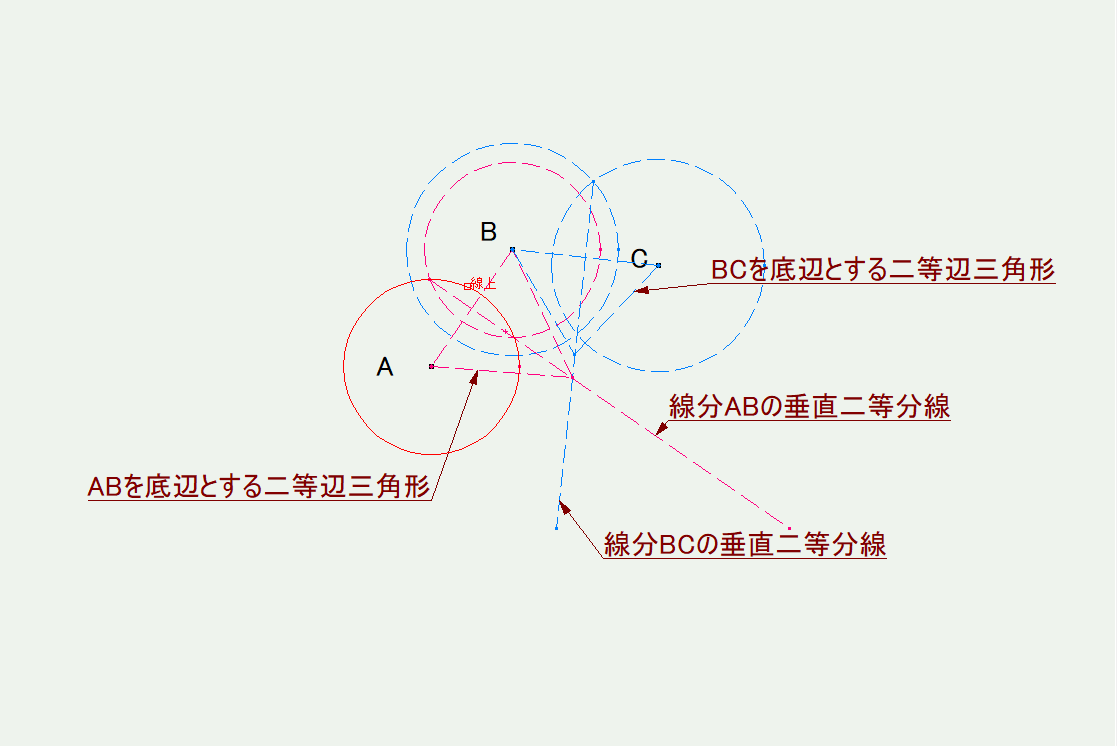
上の図のようになりそれぞれの二等辺三角形の頂点が同じ位置、つまり二つの垂直二等分線の交点までの距離は点A,B,Cから等しいということがわかります。
その交点を中心とし、それぞれの点までの距離を半径とする円を完成させることが出来ます。
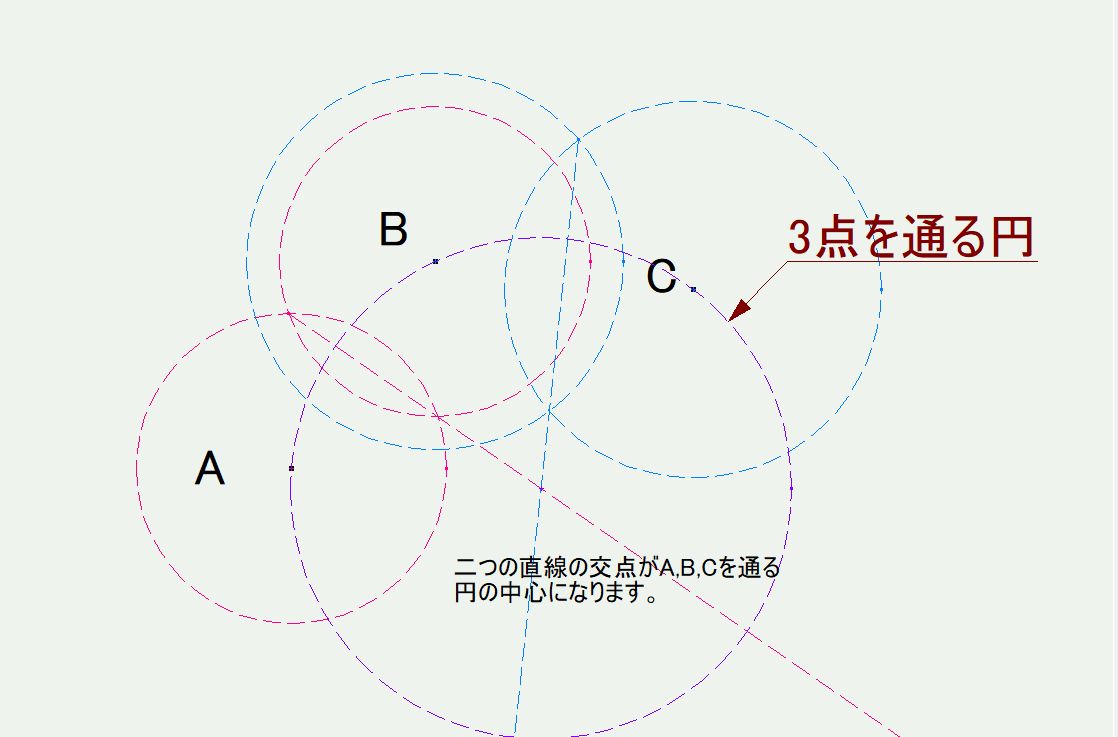
円弧は円周上の一部なので、余分な線を削除してあげると3点を通る円弧を描くことが出来ます。
作図コマンドがあると簡単に任意の線を描くことが出来ますが、そのコマンドがなかったとしても、中学で習う図形の基礎知識を利用すればたいていの平面図形は描けると思います。
2025-04-04 10:18:00
CAD初心者にとって苦手な図形2
もう一つ苦手そうな図形について紹介します。
例題2
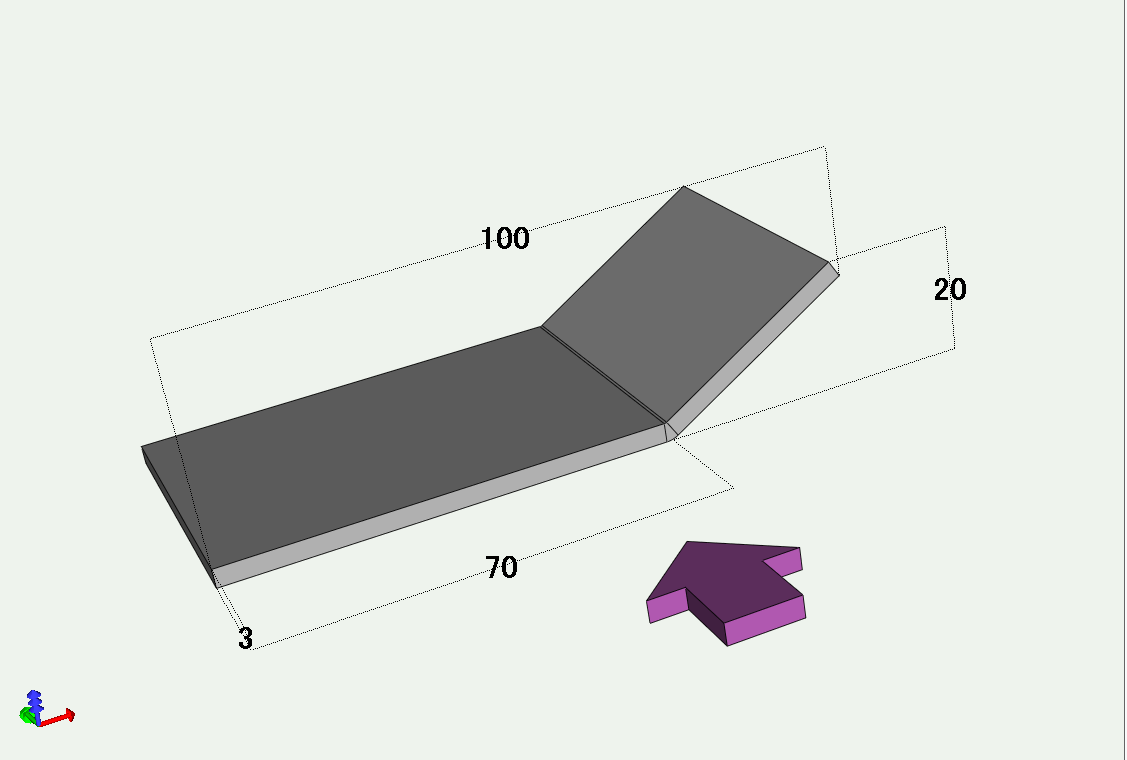
このモデルを矢印側から見た投影図はどのように描けばいいでしょうか?
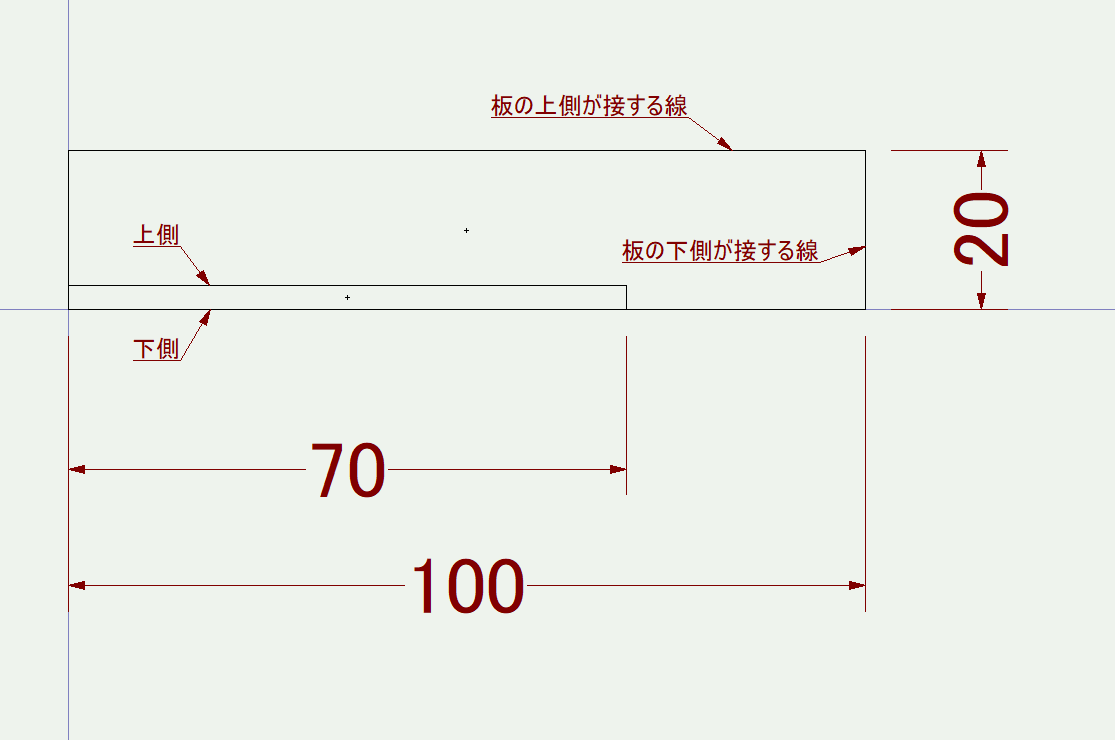
100㎜と20㎜の長方形を描いて、板厚3㎜で70㎜の・・・。この後曲げた板のそれぞれの角の頂点がうまく接するにはどうすればいいでしょうか?
ここで思い出していただきたいのが、板の切断面は直角ということと、曲げ部分以外板厚の厚みは変化しないということです。
それでは続きを描いてみましょう。
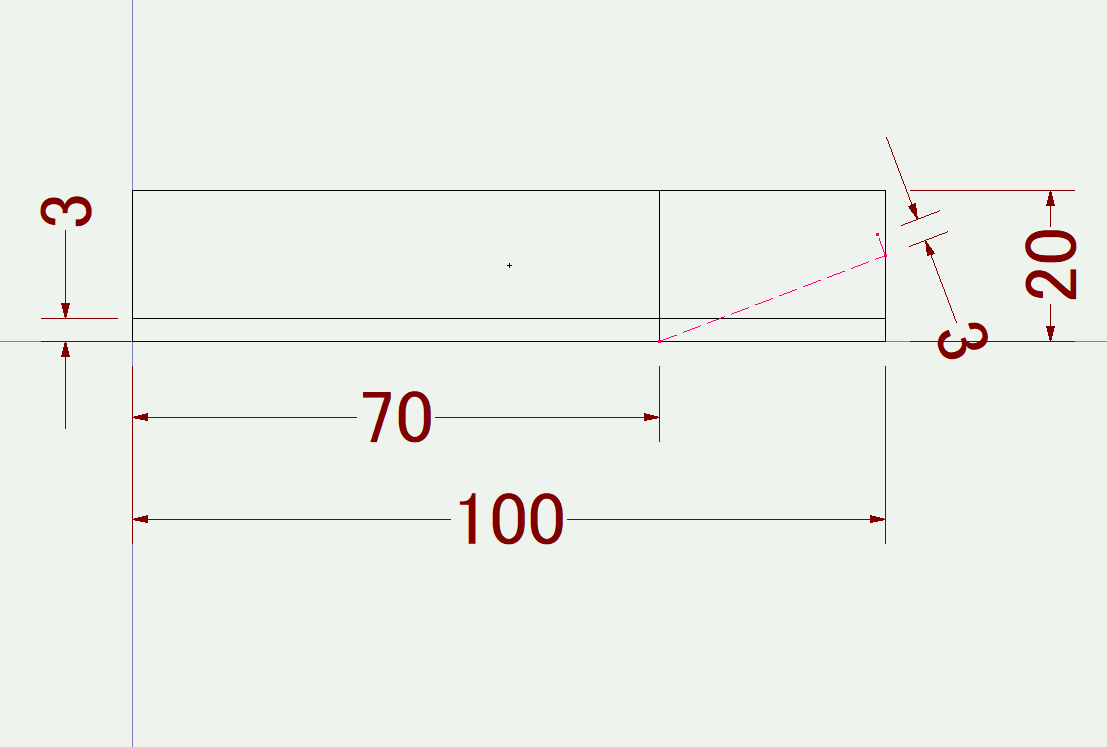
わかりやすいように線の色を変えていますが、曲げ位置より適当に直線を描き100㎜のところにある線との交点に3㎜の垂線を描きます。
同様にあと2本同じような線を描きます。
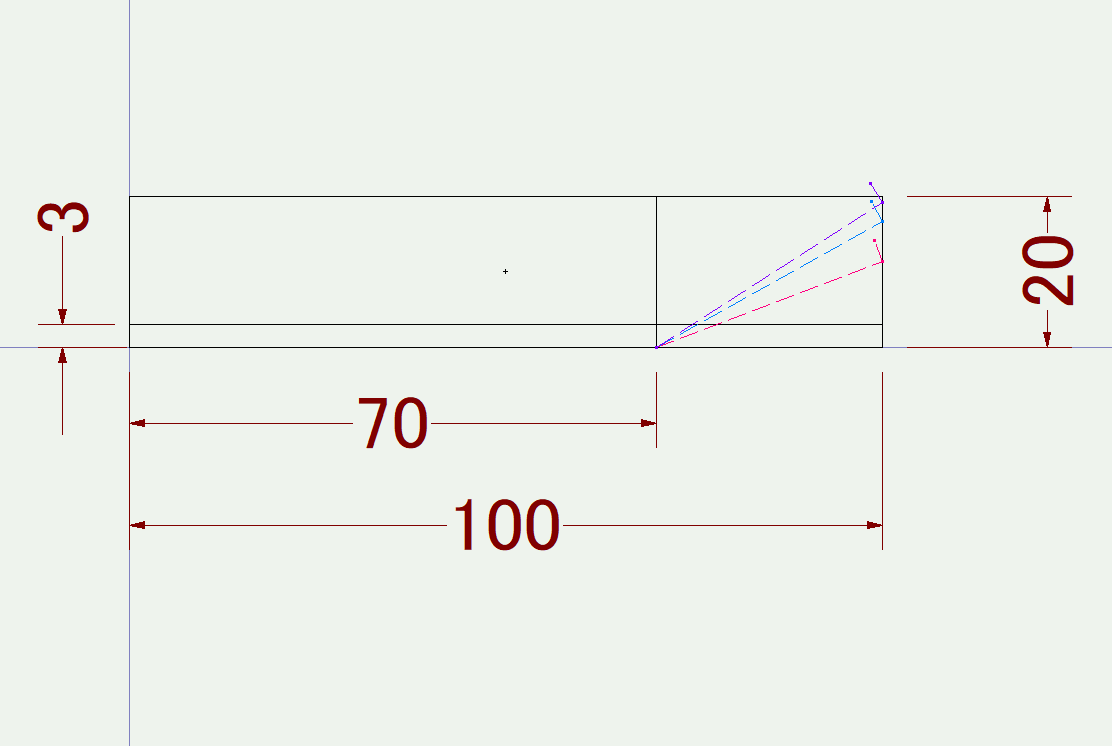
この3㎜の垂線の先端が100㎜ x 20㎜の長方形の上の辺に接すればいいんです。
この3つの垂線の先端を通る円弧を描きます。
そして長方形の上の辺との交点を中心とする板厚3㎜を半径とした円を描きます。
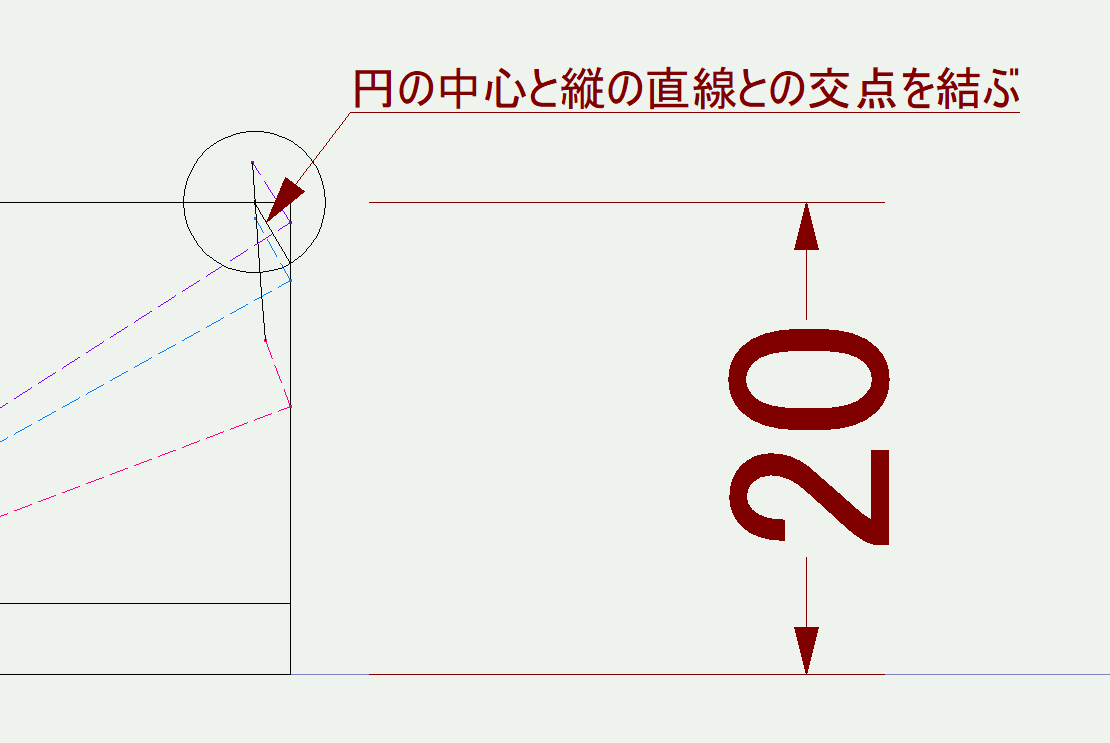
この円と長方形の短辺と先ほどまでに作った3つの線の始点とを結びます。
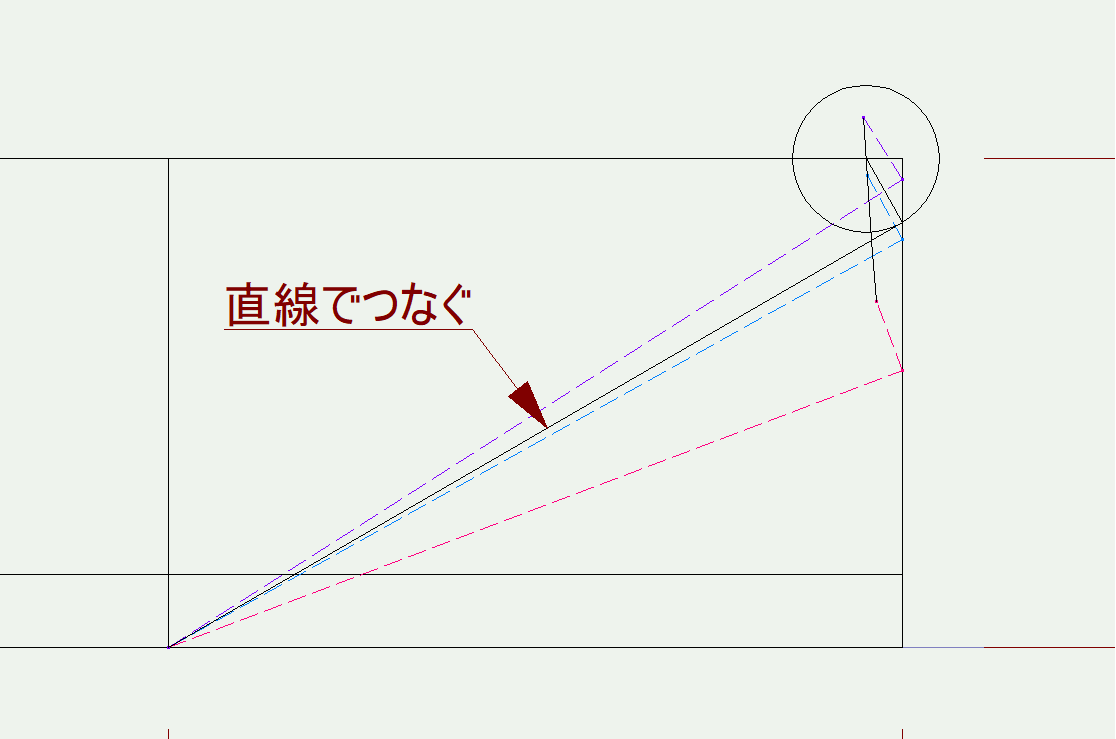
ここまでくるともう一息です。
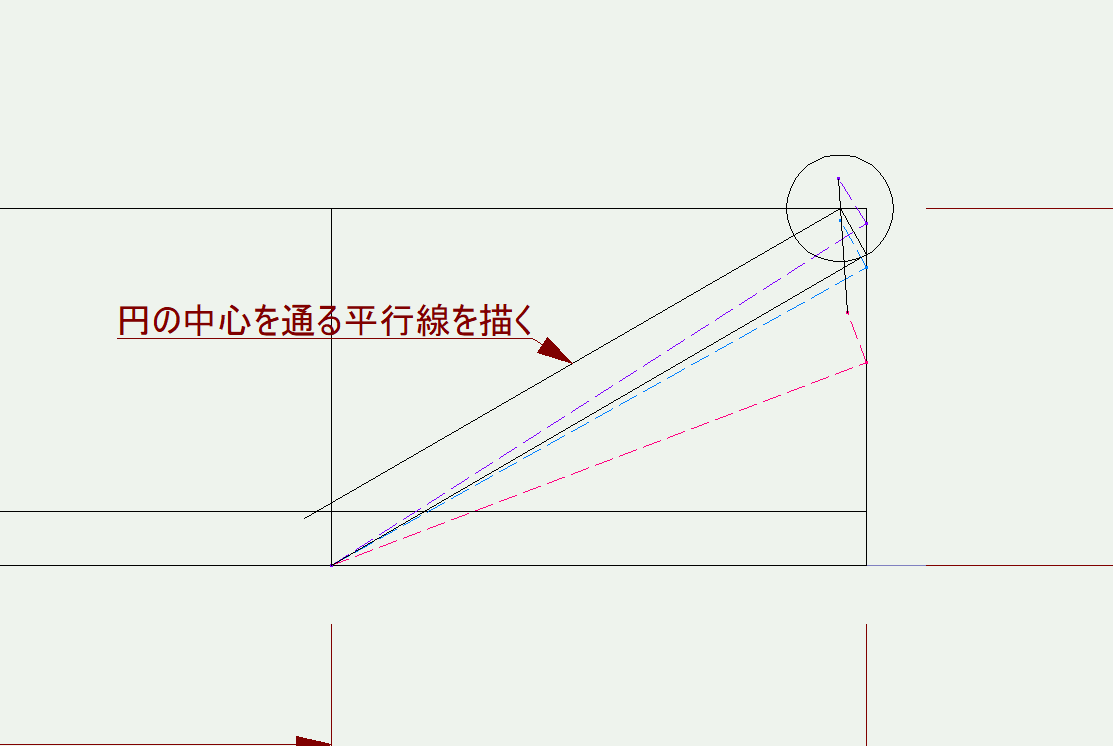
この直線から3㎜の平行線を描くと、当然先ほど描いた円の中心を通りますよね。
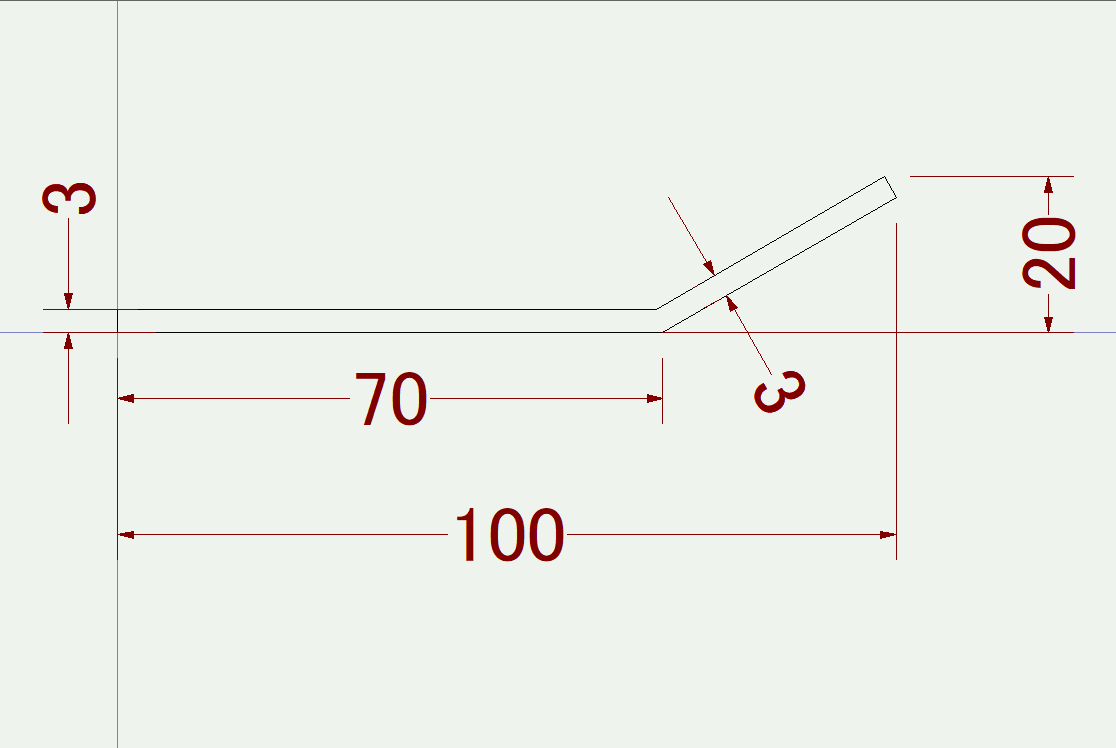
不要な線を消していけば、上の図のように求める図形が完成します。
前回と今回の図形では円の接線と円の半径とは垂直に交わるという性質を利用して描いています。
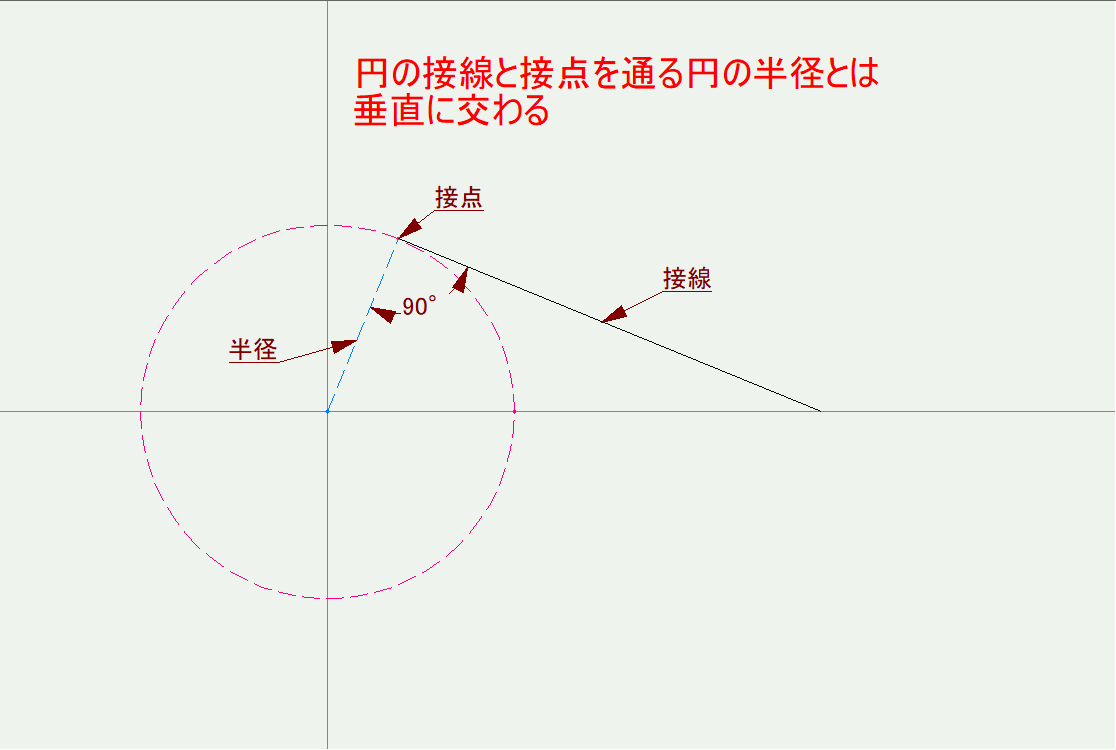
この半径の長さが板厚、直角部分が切断面の角度ということに気が付けば、正しい図が描けるというわけです。
2025-04-04 08:18:00
CAD初心者にとって苦手な図形1
板金加工ではL曲げ、コの字曲げ、Z曲げなどの曲げ加工を行いますが、その多くは90°で曲げます。そういう図をCADで描く場合はそんなに問題はないのですが、鋭角や鈍角での曲げ加工では、必要な寸法の位置によってどうやって描けばいいの?とCAD初心者が悩む場合が出てきます。
ちょっと???と思う図形の描き方を紹介したいと思います。
その前に、板金加工用の図面でまず覚えていただきたいのは、この二つ。
①切断面は90°
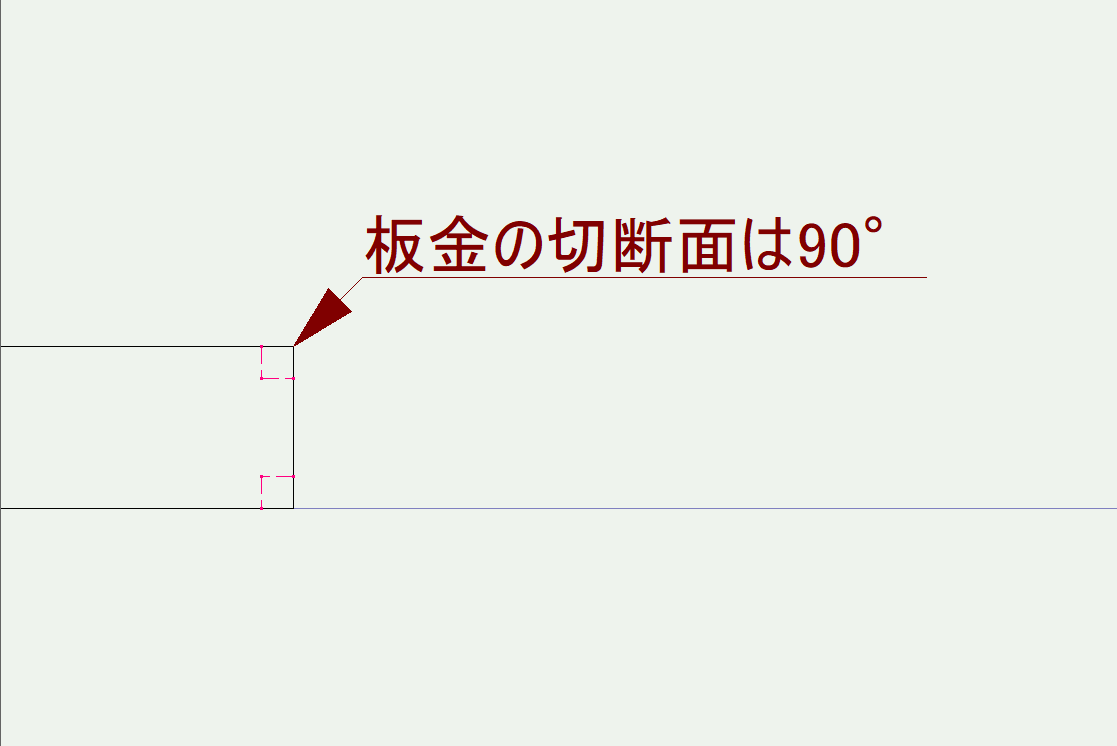
溶接での開先加工や面取り加工などを施す場合を除いて、シャーリング、プレス加工での穴あけ、レーザ切断での切断面は直角(90°)です。
②曲げ加工を行っても、直線部分の板厚は変化しない。
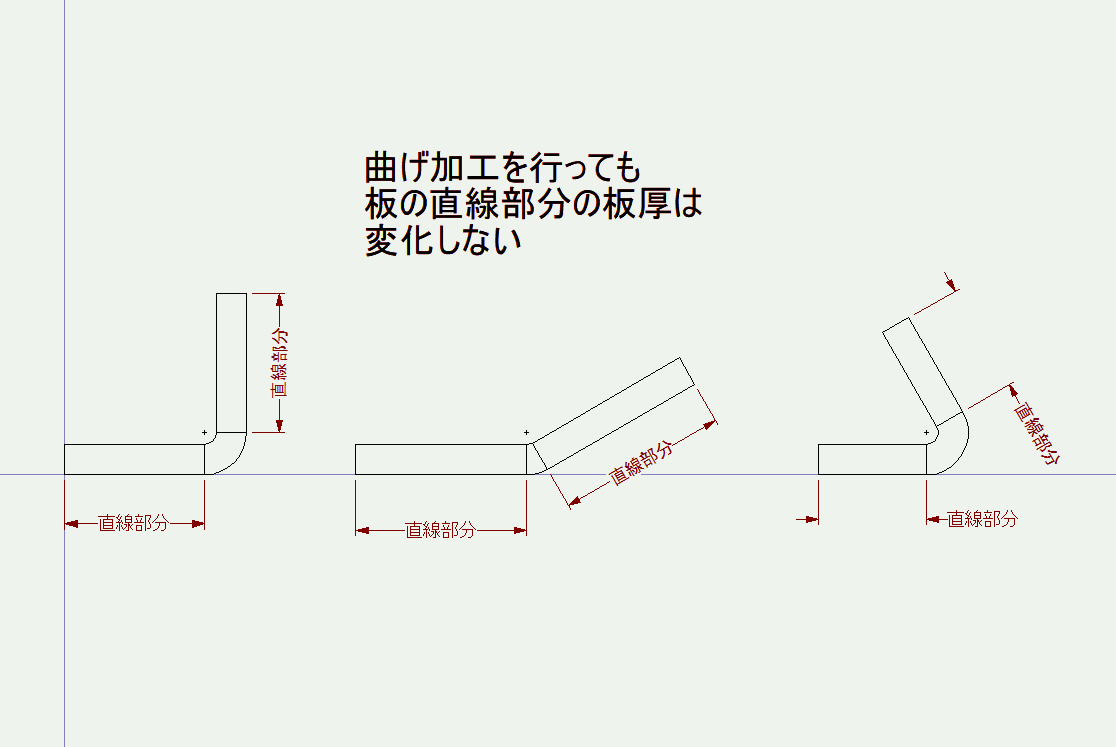
プレス加工で絞りを行う場合は板厚が薄くなりますが、板金加工で汎用金型を使って曲げる場合、曲げ部分以外の直線部分の板厚は変化しません。
この2点を踏まえて以下のモデル図を矢印側から見た投影図を描くにはどうしたらよいでしょうか?
例題1
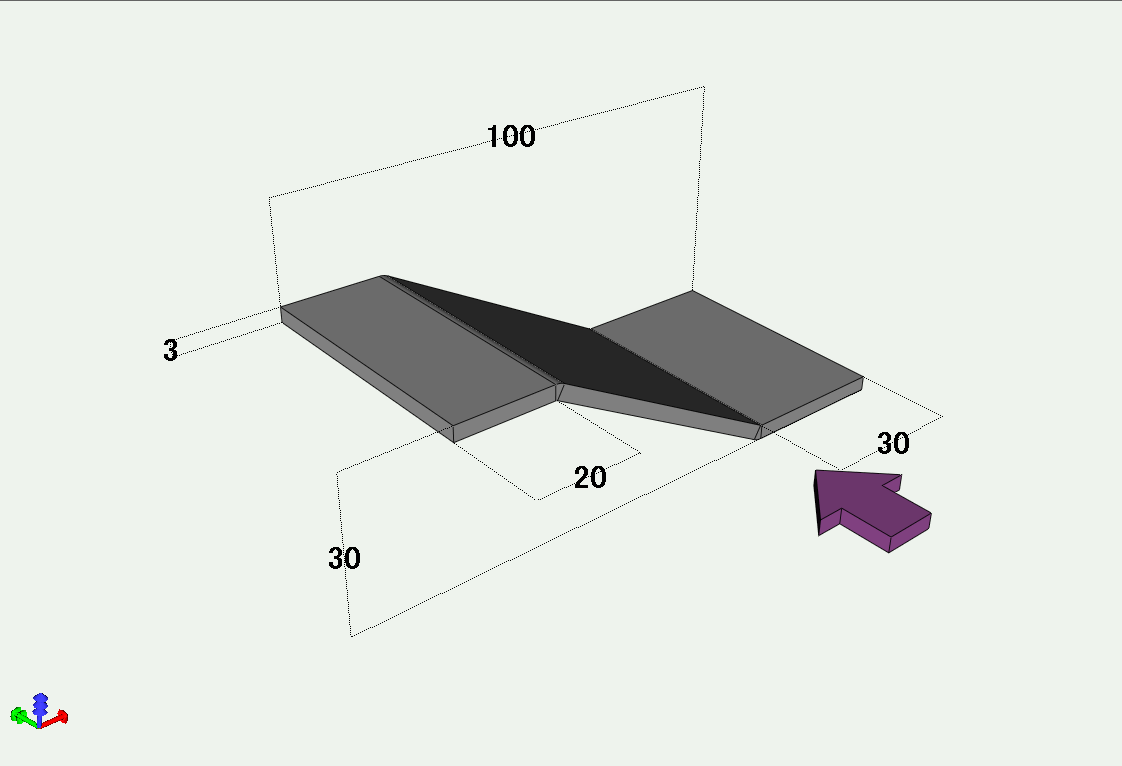
この図形の厄介なところは、20と30とが板の下面と上面で異なる点です。
それでは次に描いた投影図は正しく描けているでしょうか?
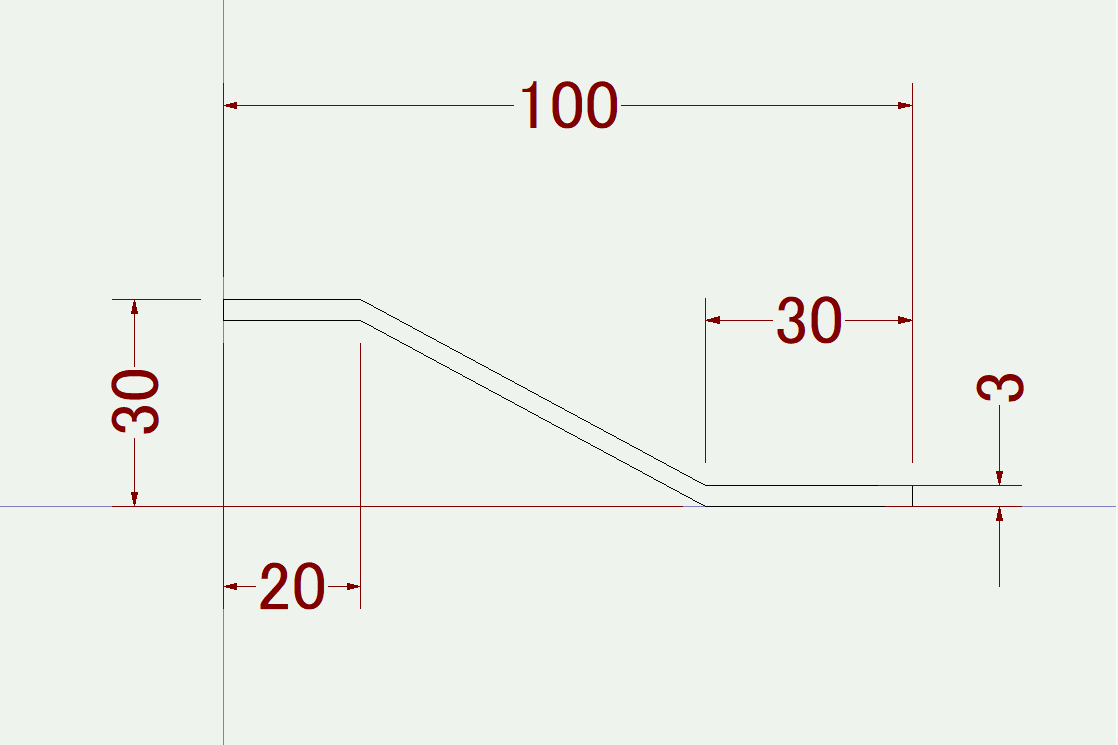
一見間違いがないように思えますが、この図は間違っています。
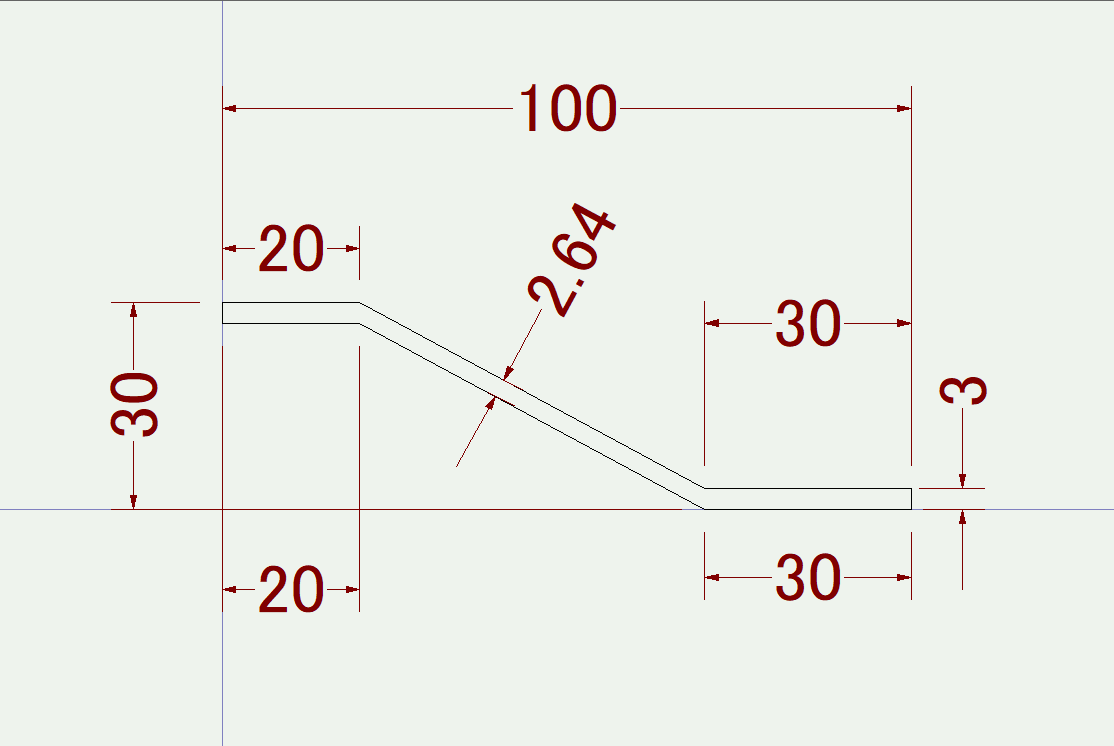
なぜなら板の上面、下面の同じ位置から直線で斜め部分を描いてしまっているために、板厚が変わってしまっています。このような形で設計者が描いてしまった場合、せっかくCADデータをいただいても、加工業者側はこのデータを使うことが出来ません。
それではどのように描けばよいのでしょうか?
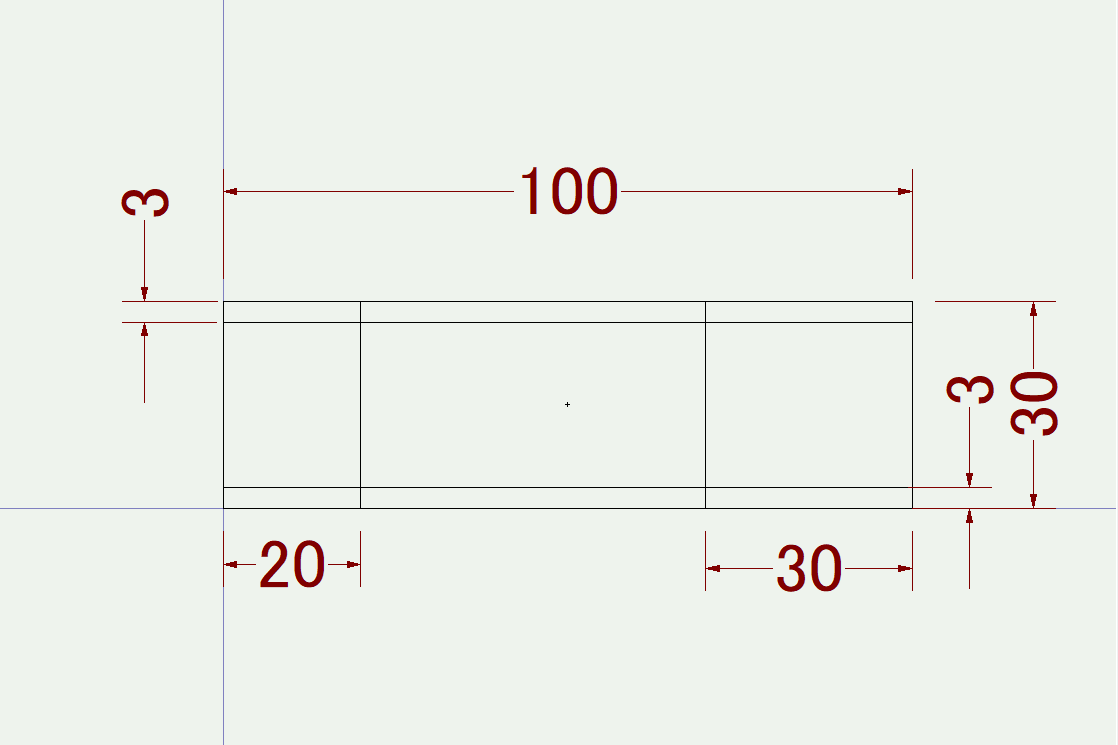
まず与えられている情報、板厚3㎜、全長100㎜、高さ30㎜、曲げ位置20㎜、30㎜を上図のように図示します。
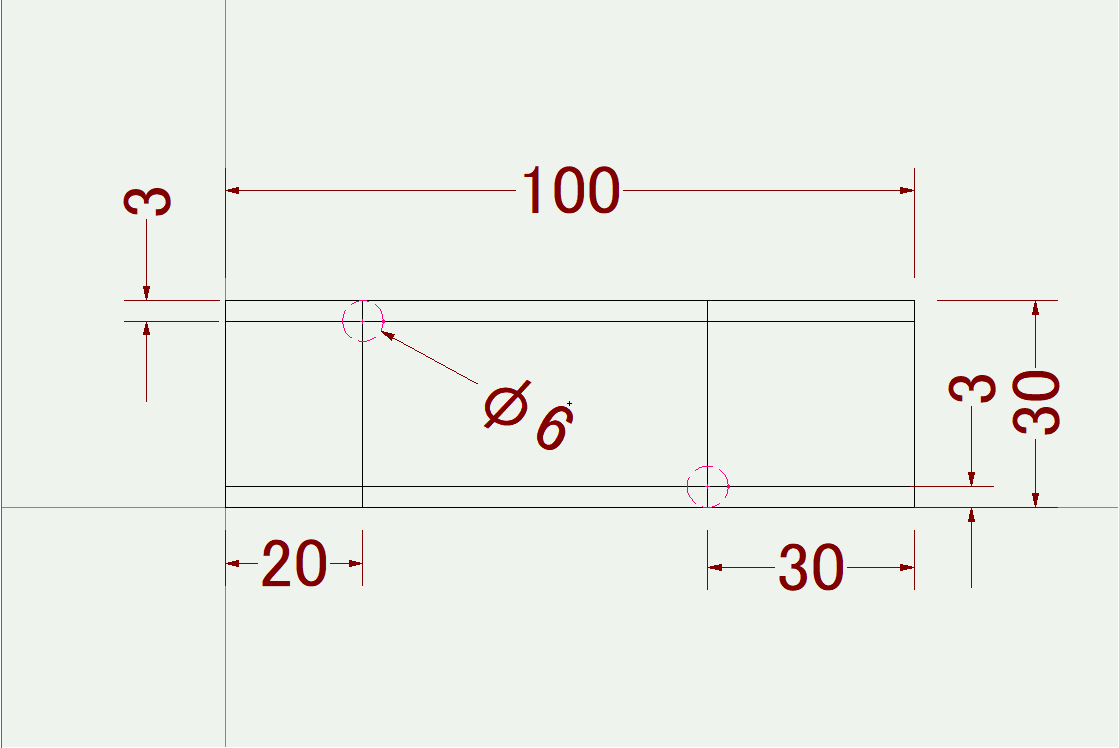
曲げ位置に該当する部分に板厚が3㎜ですので、半径3㎜(直径6㎜)の円を描きます。
この円についてはどちらか一方だけでも構いません。
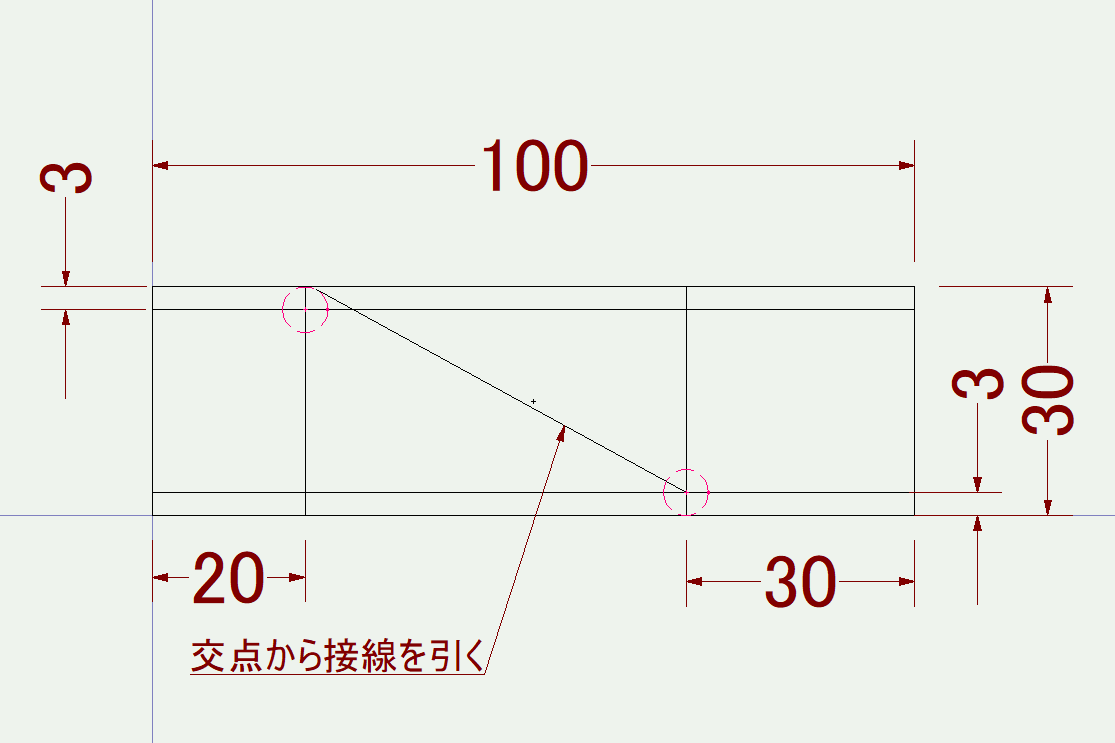
今回は右柄30㎜の板の上面部分の点から先ほど描いた直径6㎜の円に対して接線を描きます。
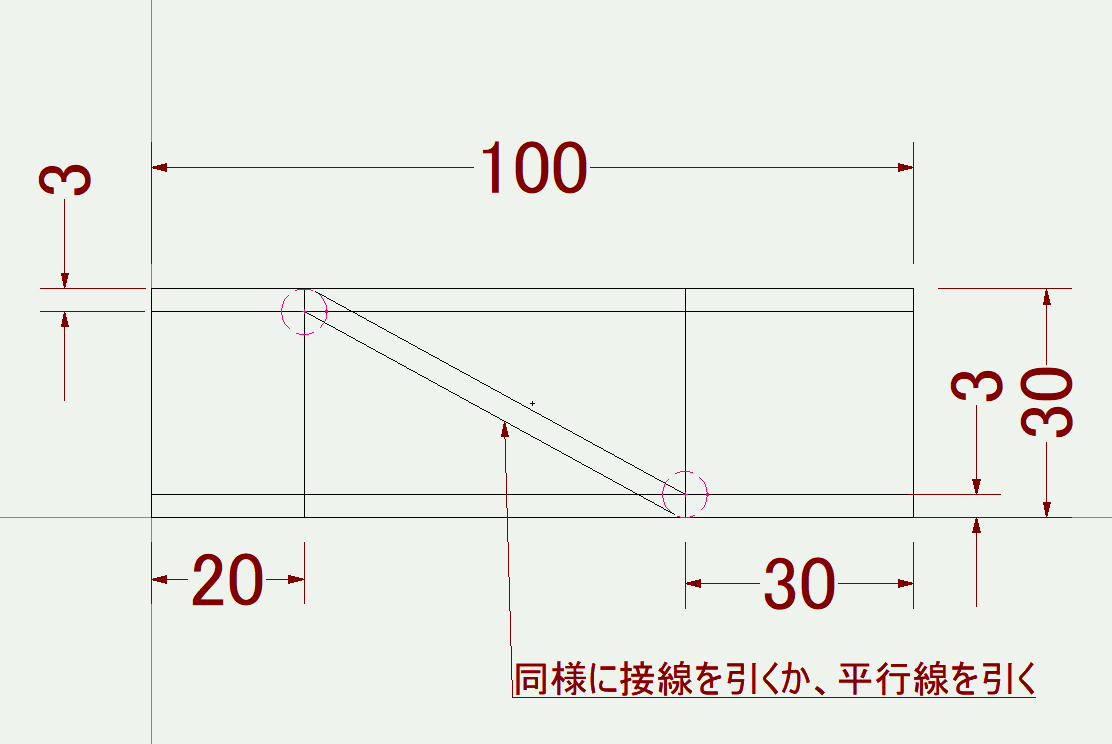
この後同様にもう一つの接線を左から20㎜の下面部の点から接線を描くか、先に描いた接線から3㎜分の平行線を描きます。
斜めの線をそれぞれ延長し、不要な線を削除していくと
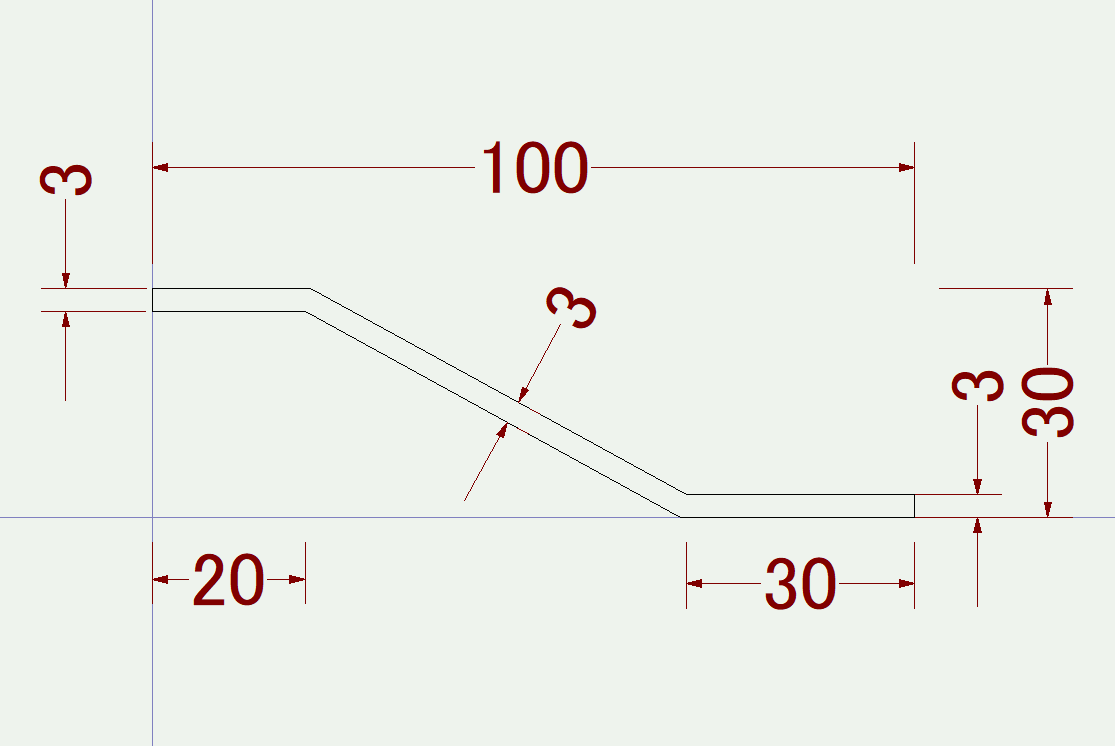
正しい図が完成します。