メモ(覚え書き)
図面の色
PDFでいただく図面の内、たまにカラーのまま出力されているものがあります。
AutoCADのようなモニターのバックの表示が黒の場合に、見やすいように寸法線などを黄色などで記載されているのだろうとおもいます。
ただ、これをそのままPDFに出力されると白地の紙に印刷することになるので、かなり見えにくい場合があります。
例えばカラー表示のままPDFをプリントアウトするとこんな感じです。
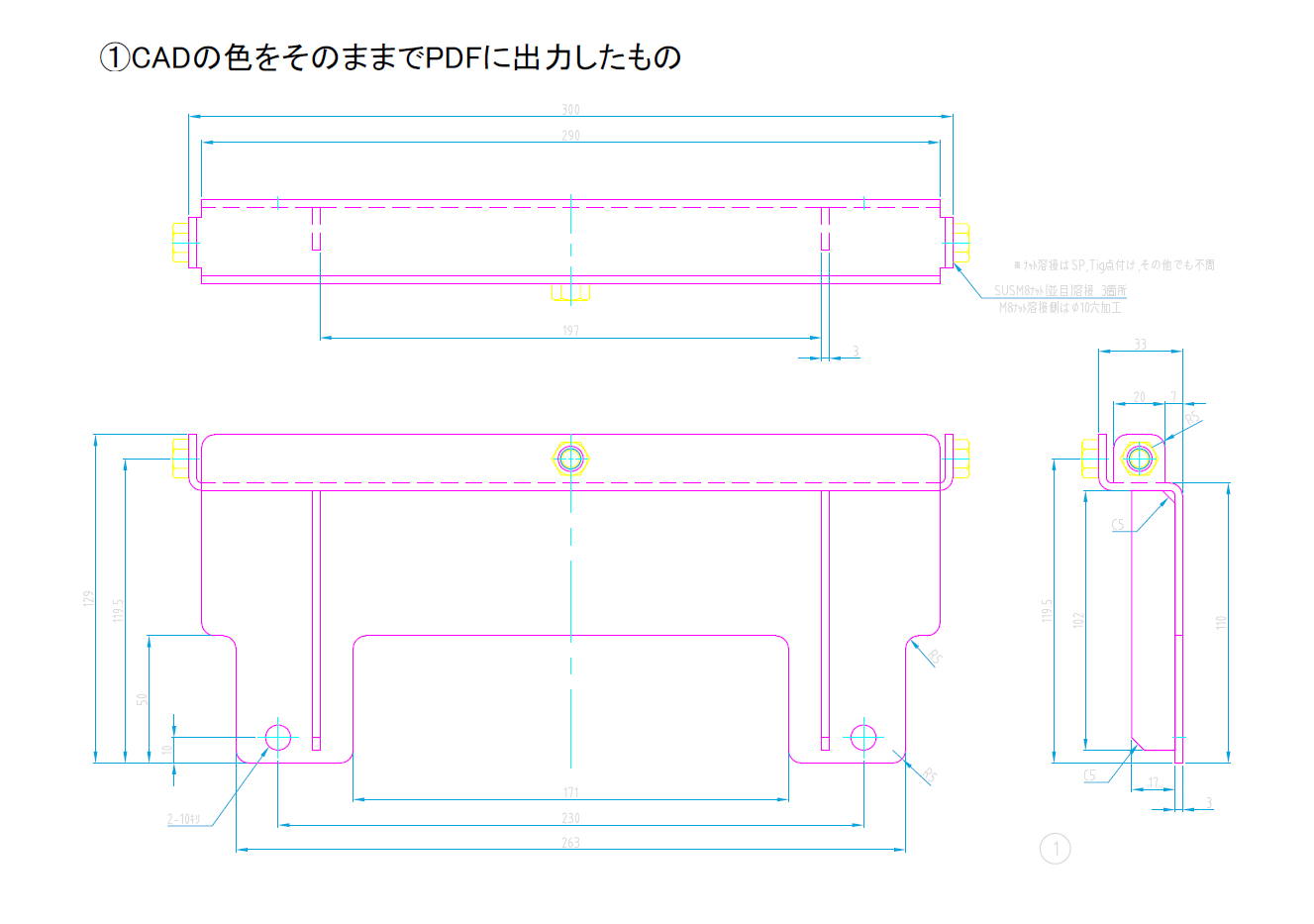
この図面では製品本体をピンク、溶接ナットを黄色で記載されてあります。黄色のナットはかなり見えにくい状態になります。また、寸法や注意事項が淡いグレーになっていてこれも見づらいと思います。
このPDFをプリントアウトする際に、モノクロ印刷した場合はどうなるでしょうか?
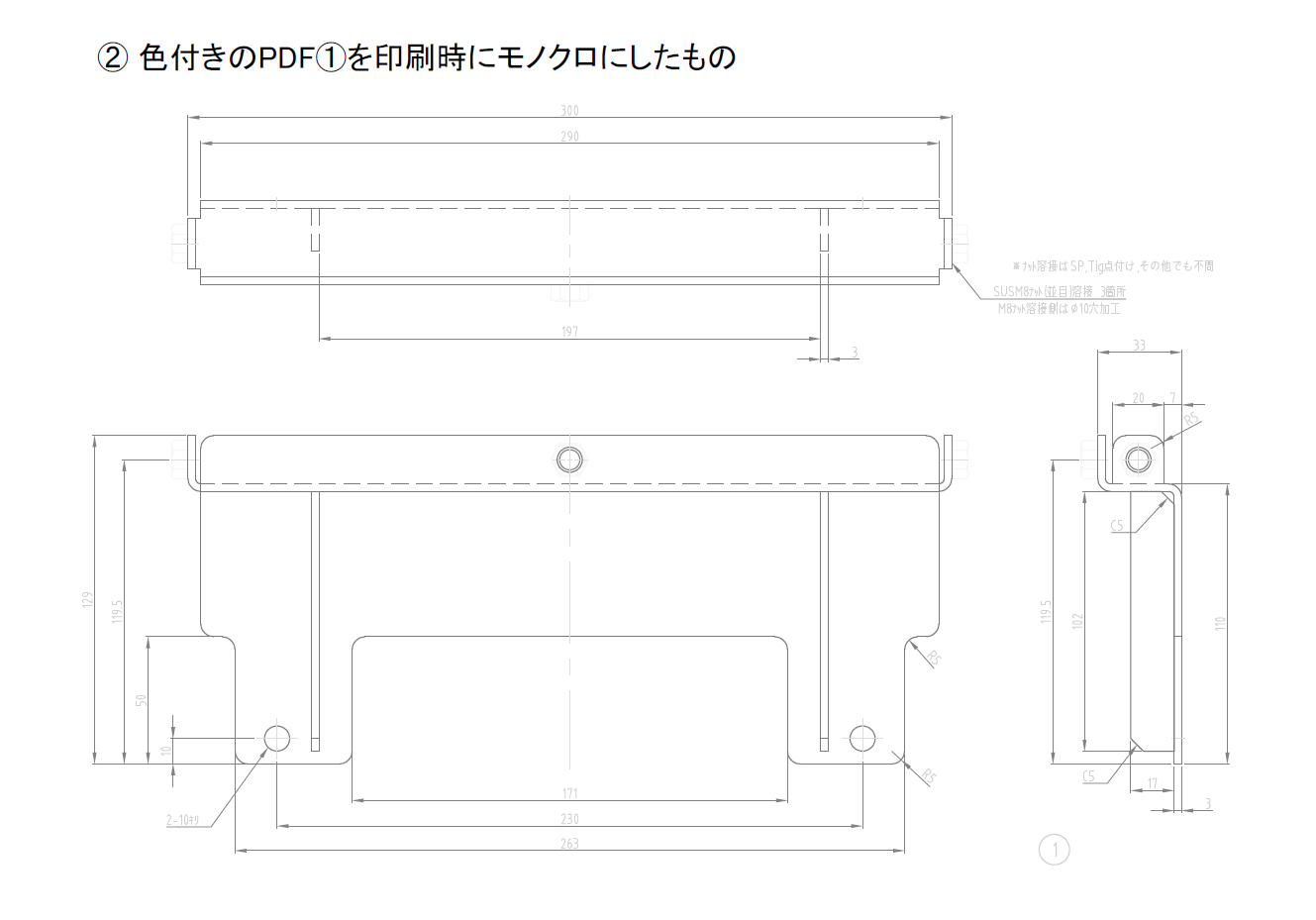
もともと淡い色で描かれているとモノクロ印刷した場合、全体が薄くなりぼんやりとした印象になります。
CADデータをPDFに出力するときや、紙に印刷する場合に最初からモノクロで出力設定した場合は次のようになります。
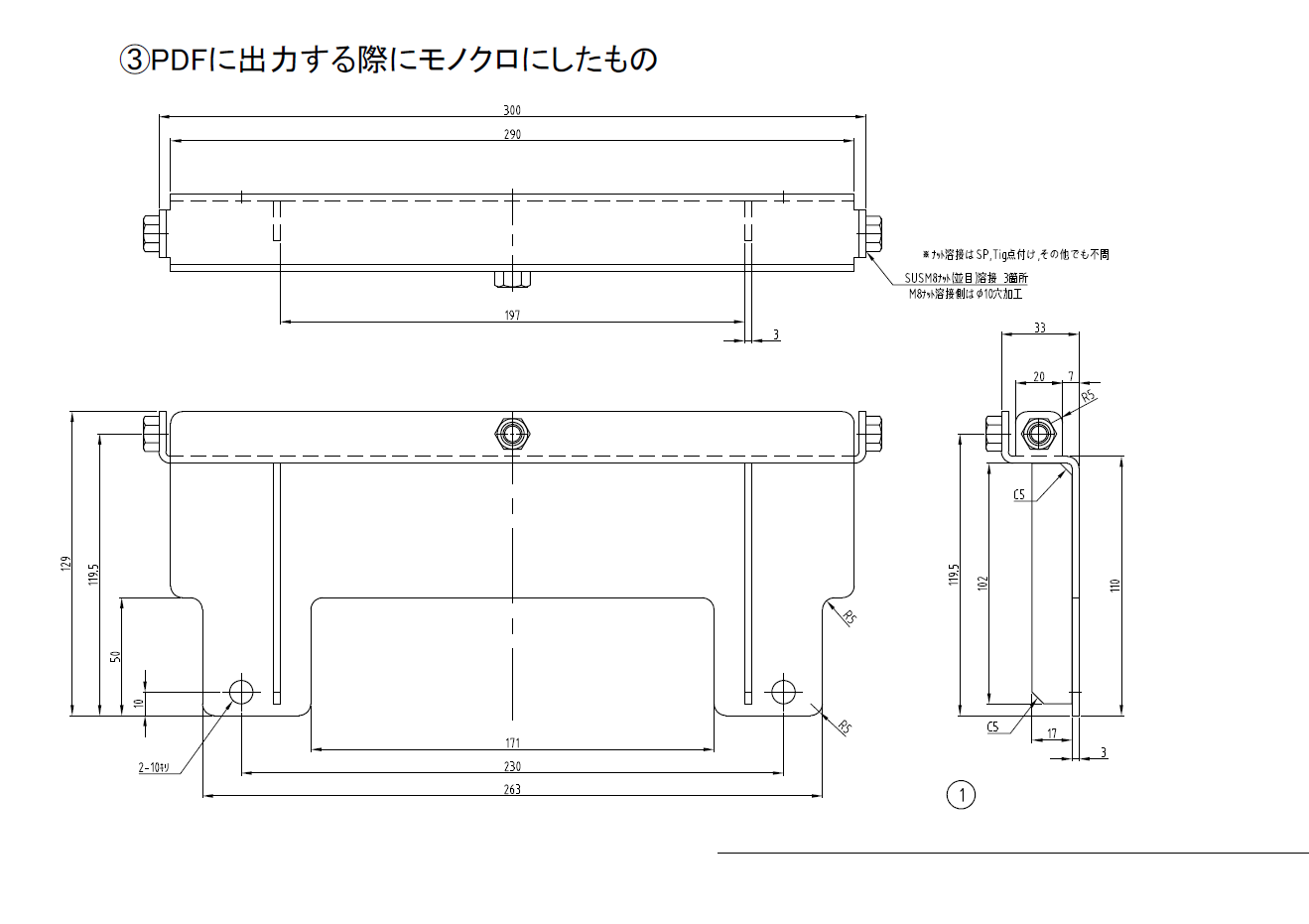
かなり図面として見やすくなったと思いませんか? 注意事項のところもはっきりと確認することが出来ます。
従来の紙図面で慣れていることもあり、同じ図形をカラーになると違和感を覚えてしまうのも見づらい一因だと思います。そのため現場では紙図面を使うことを想定して、できるだけモノクロ表示で出力していただけたらと思います。
AutoCADでモノクロ表示にしたい場合は、大塚商会さんのサイトでその方法を紹介されています。サイトを見ることができない場合があるみたいなので、その時はページを印刷したものをPDFに出力しましたので、こちらをご覧ください。
 AutoCADの場合 (1.07MB)
MetaCAMの3Dデータの取り込み
MetaCAMでは、3Dデータを取り込んで加工用のCAMデータを作ることが出来ます。
標準ではIGESとSTEPですが、オプションを導入するとその他のデータでも取り込むことは可能です。
簡単に説明するために、平板のモデルでの取り込みでその内容を紹介します。(平板の場合、2DのCADデータで問題はないのですが、縮尺がかかったままだと間違った大きさで作業を進める可能性があるので注意が必要です。)
ひとまず3Dデータを取り込むとこんな感じになります。
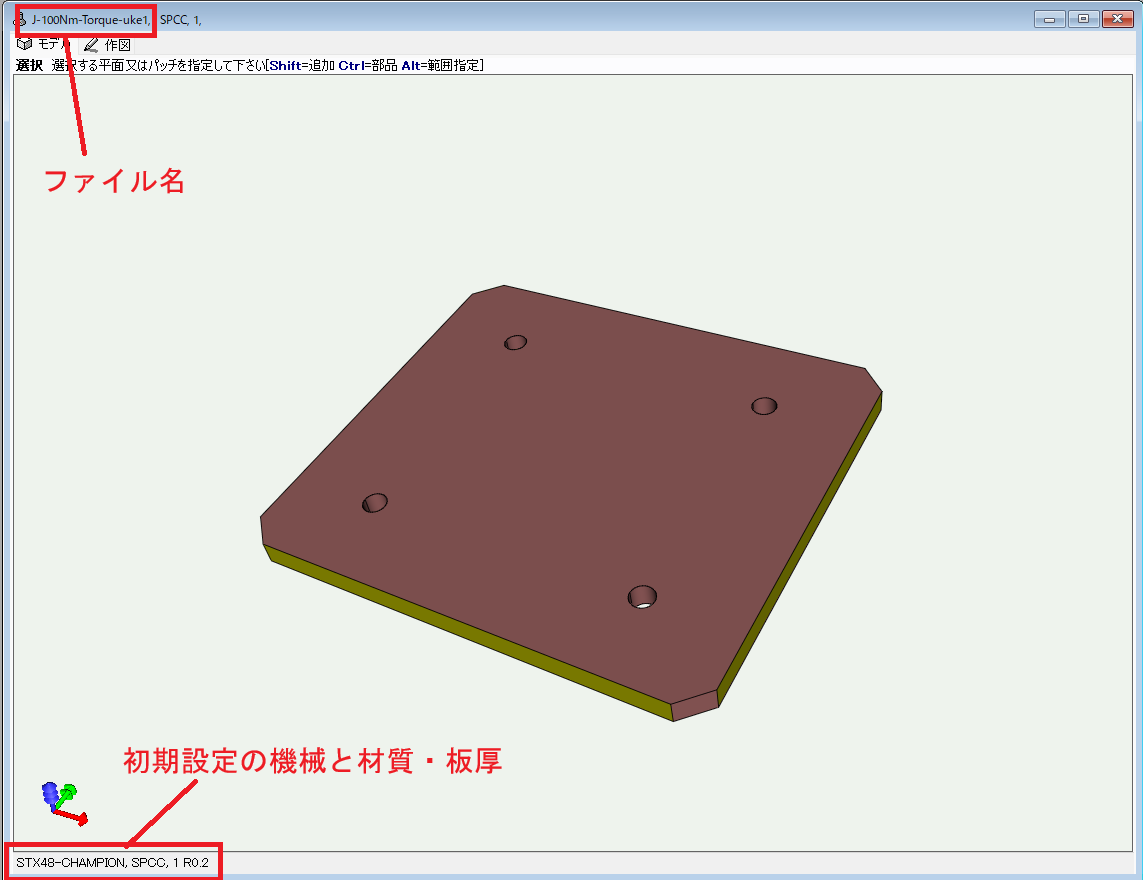
このモデルはサーフェスモデルになっていて、このモデルには中身がないんです。
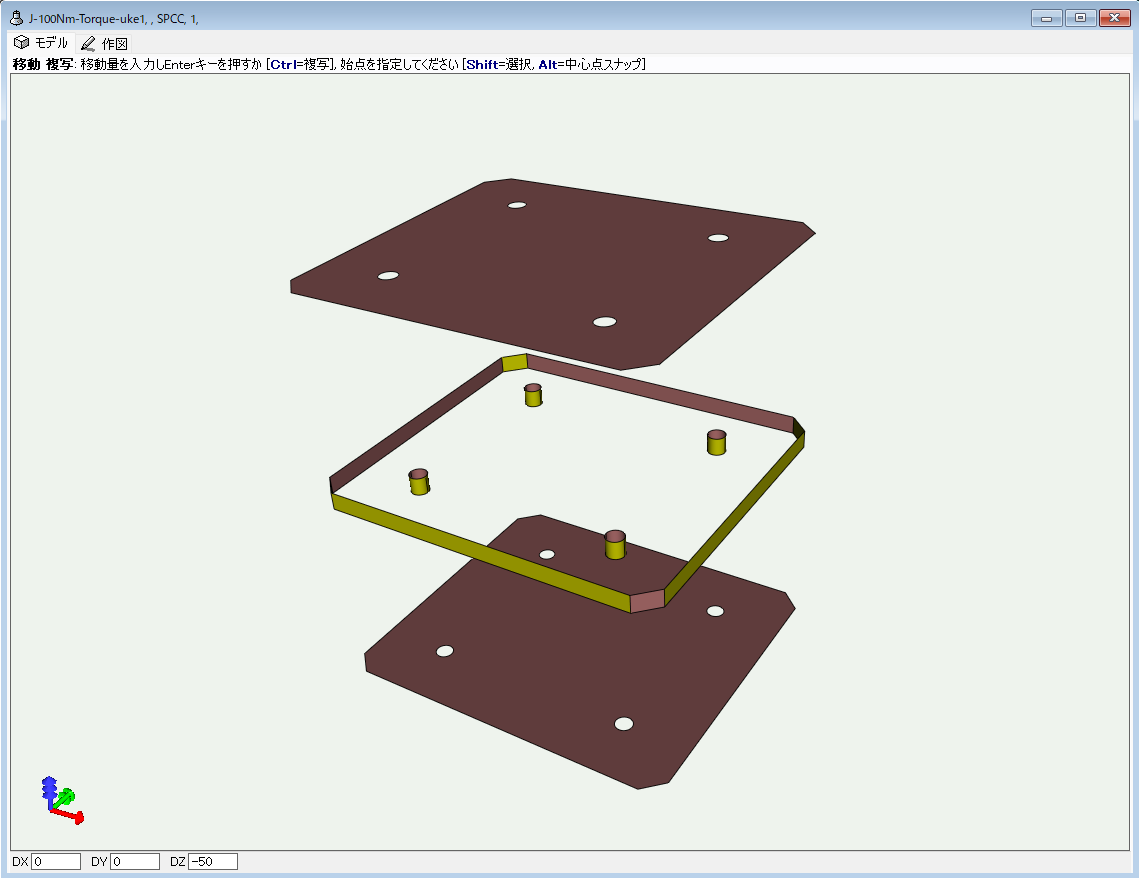
ばらしてみるとこんな感じです。
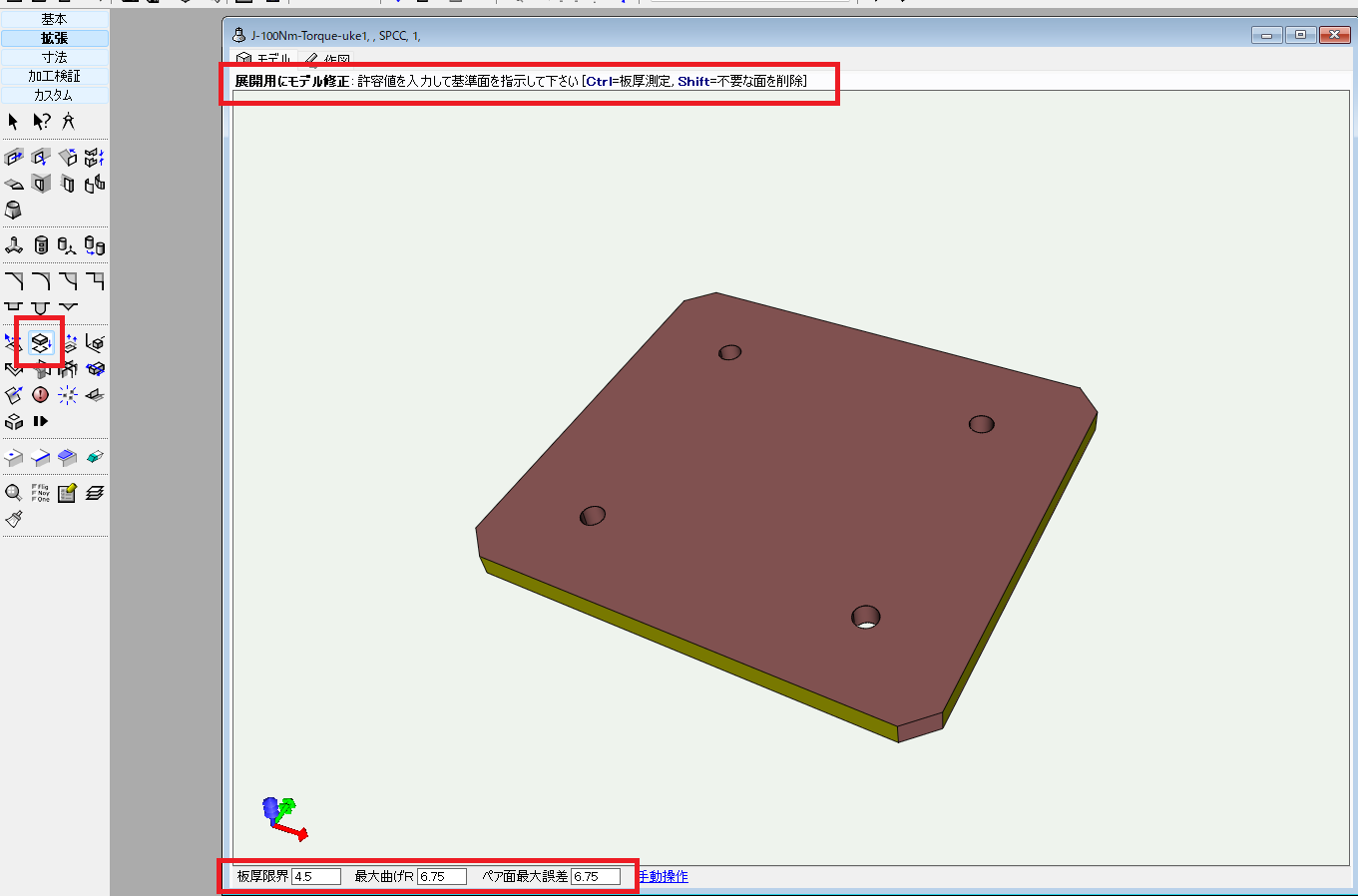
このままでは役に立ちませんので、MetaCAMでモデルとして認識する操作を行います。
「展開用にモデル修正」を選択して、該当するモデルをクリックします。
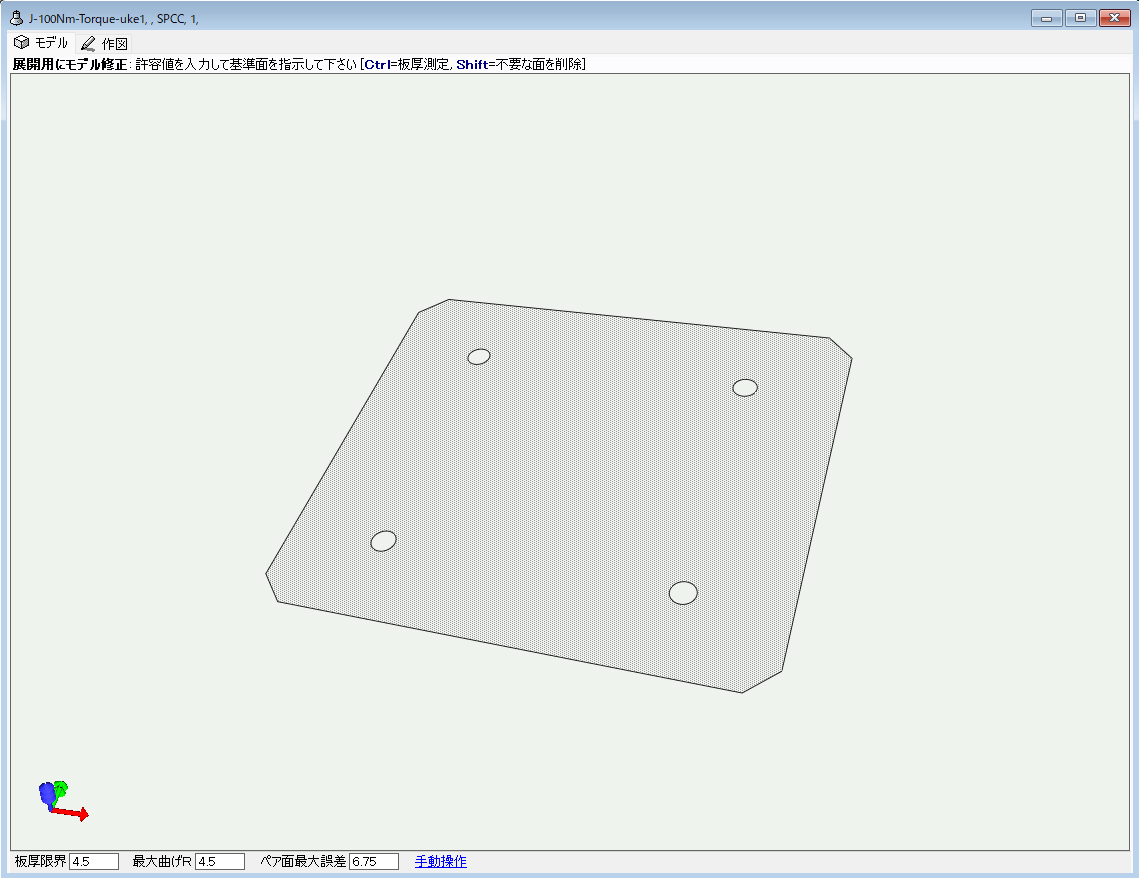
これで該当板厚にはなったのですが、MetaCAMで登録している材質板厚と一致しているわけではないので、レイヤーを修正します。
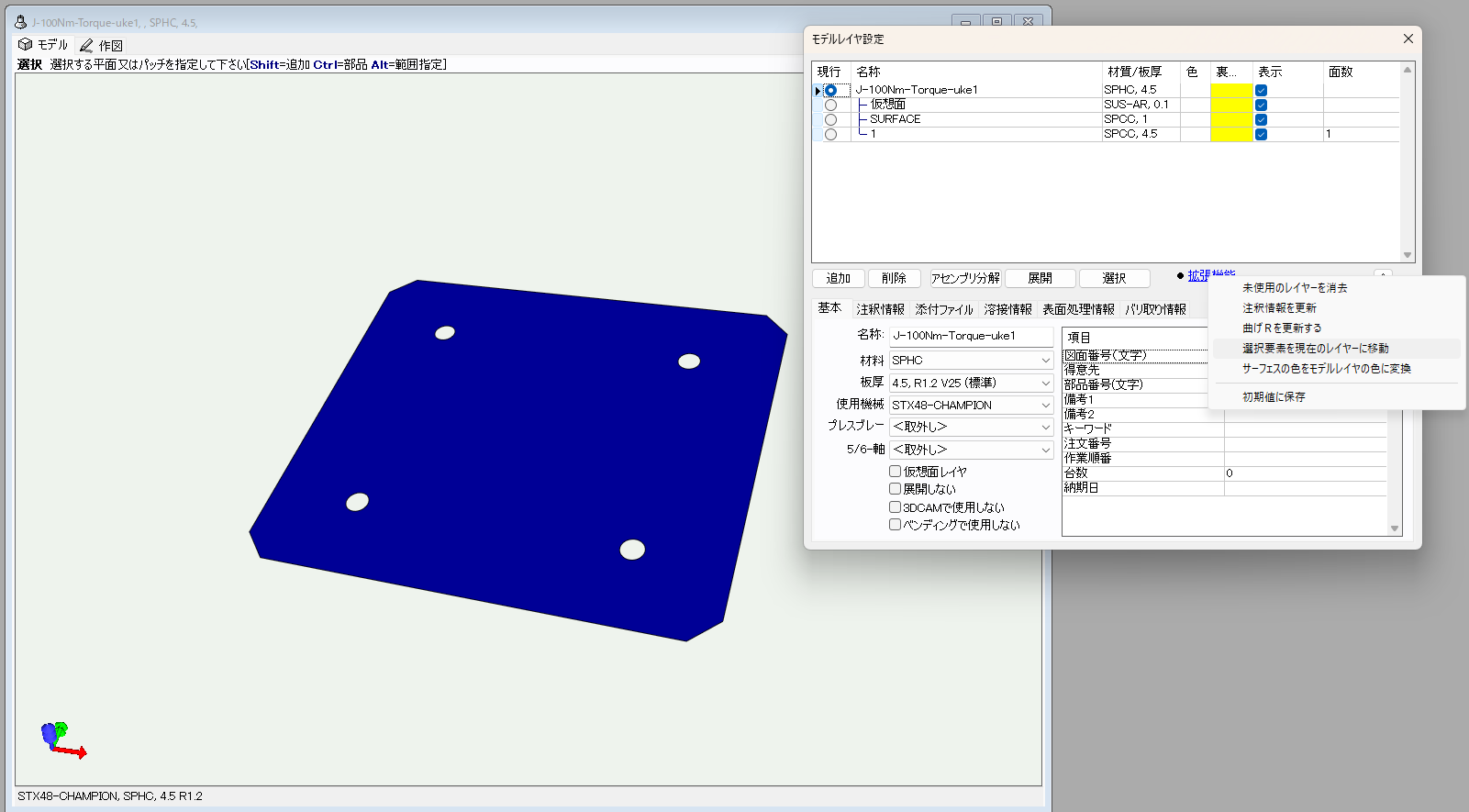
モデルを選択して、任意のレイヤーに変更して完成です。
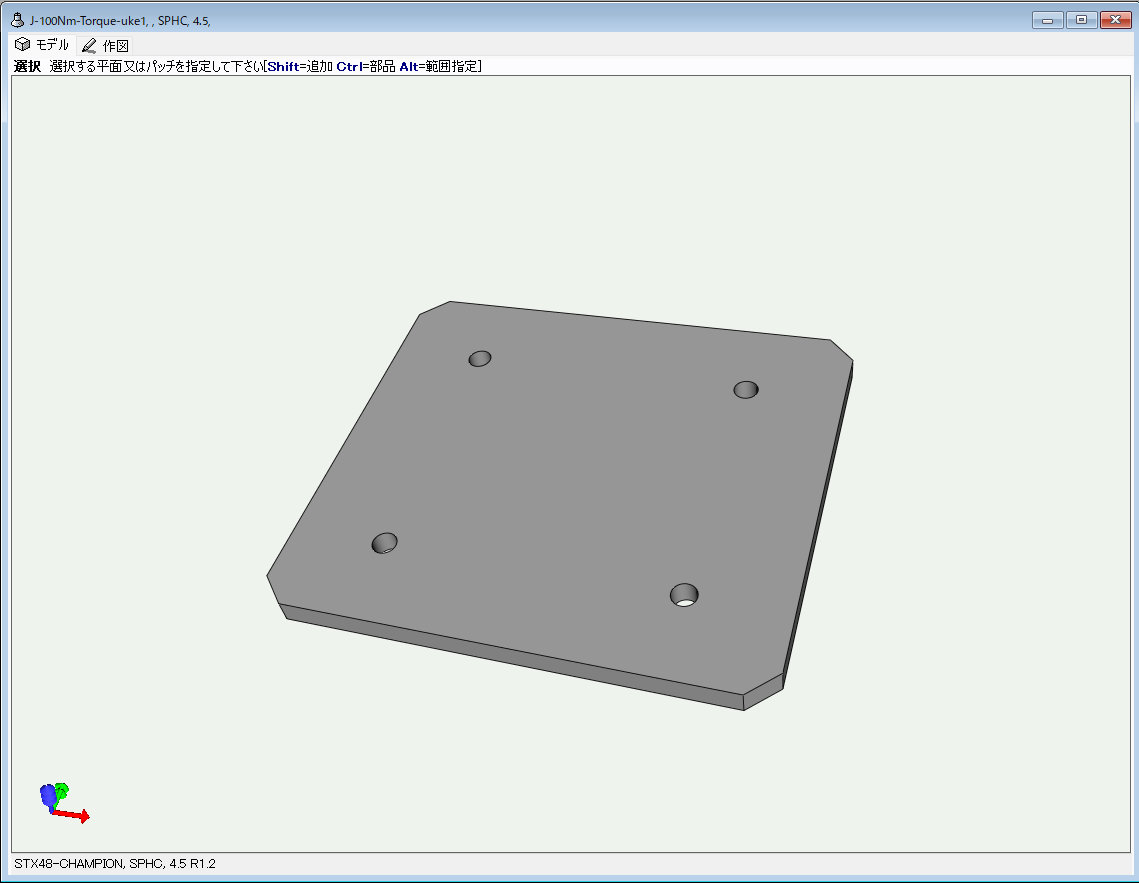
ちなみにMetaCAMでは板の上面と下面とその距離で板として判断するので、3Dデータで取り込んだ場合、した図のように側面がなくても図のようにペアになる上面と下面があれば、
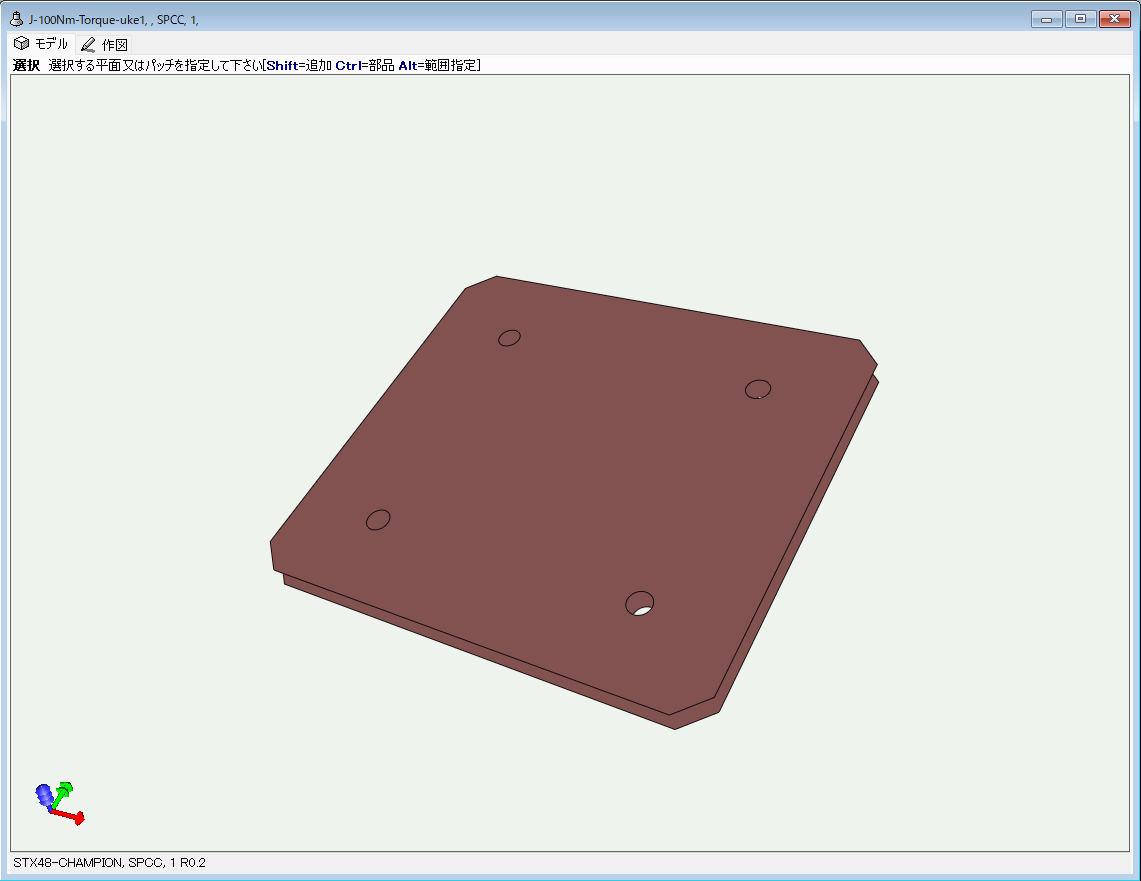
上記の操作で対応できます。
寸法の取り方
いただく図面で、設計者の意図が伝わりにくいものがあります。
例えばこの図面はどう思われるでしょうか?
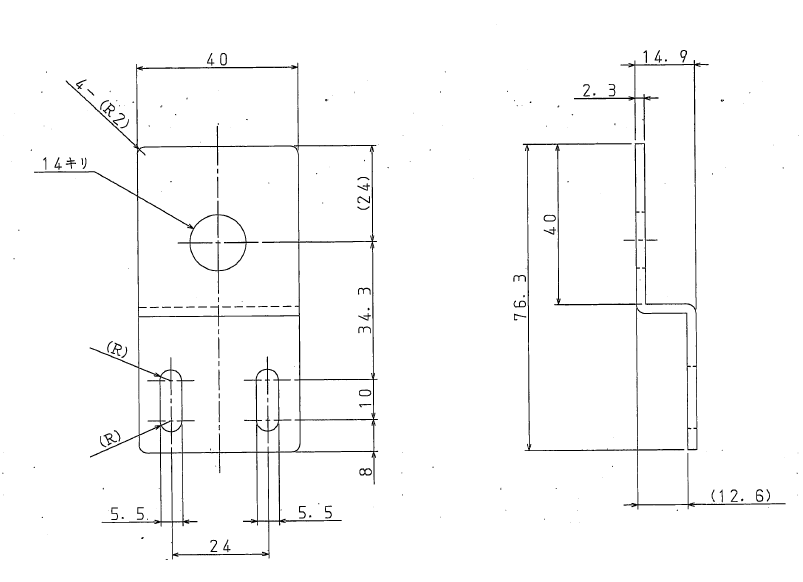
製品を作成するにあたっては必要な寸法は記載されているので問題はありません。
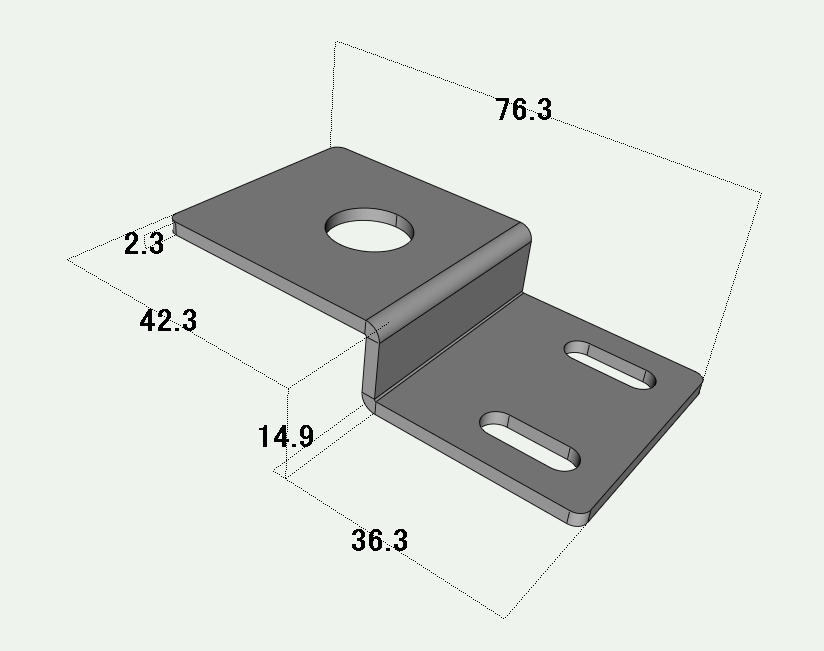
でも私としてはどうしても引っかかるんです。それはどこだと思われるでしょうか?
少し考えてみていただけないでしょうか?
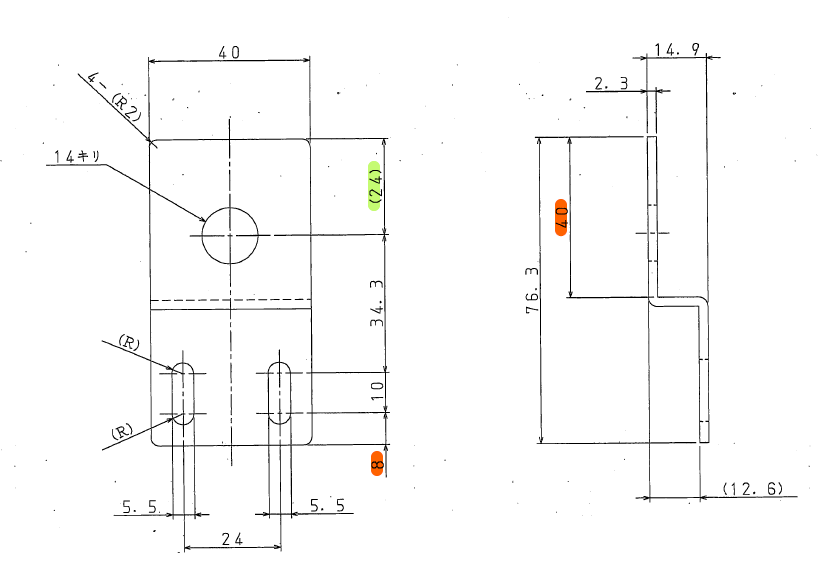
それは基準点の位置なんです。この図面の寸法表示をみると左側の正面図は下を基準に寸法がとってあり、右側の側面図は基準が上になっていると判断されます。そうなると正面図にある14キリの位置の( )寸法は???と矛盾を感じます。
下側にある小判穴なんですが、そもそも小判穴は調整用の穴なので、今回の図面で寸法を記載するとすれば、正面図も上が基準で20は( )を外し、下側の8を( )寸法にしたほうが、この製品を使う場合の必要な寸法の意図が明確になると私は考えます。また捨て寸をこの小判穴側にするほうが穴位置の寸法公差も守れます。
基準もあいまいな図面を描かれると、この設計者さんは頼りにならないと加工業者さんに判断され、適当に作っても差しさわりのない部品であると判断される可能性が高くなります。
これくらいならいいだろうと適当に寸法を記載されていると、いずれ大きな損失を伴う失敗を引き起こす可能性が高くなりますのでご注意ください。
2DCADで作図する場合の弊害
2DCADで図面を作成する場合、正しく立体を把握していないとこの世に存在しないものを描いていることがあります。
詳細寸法は省きますが、実際にいただいた図面を下記に示します。それではこの図はどこが間違っているでしょうか?
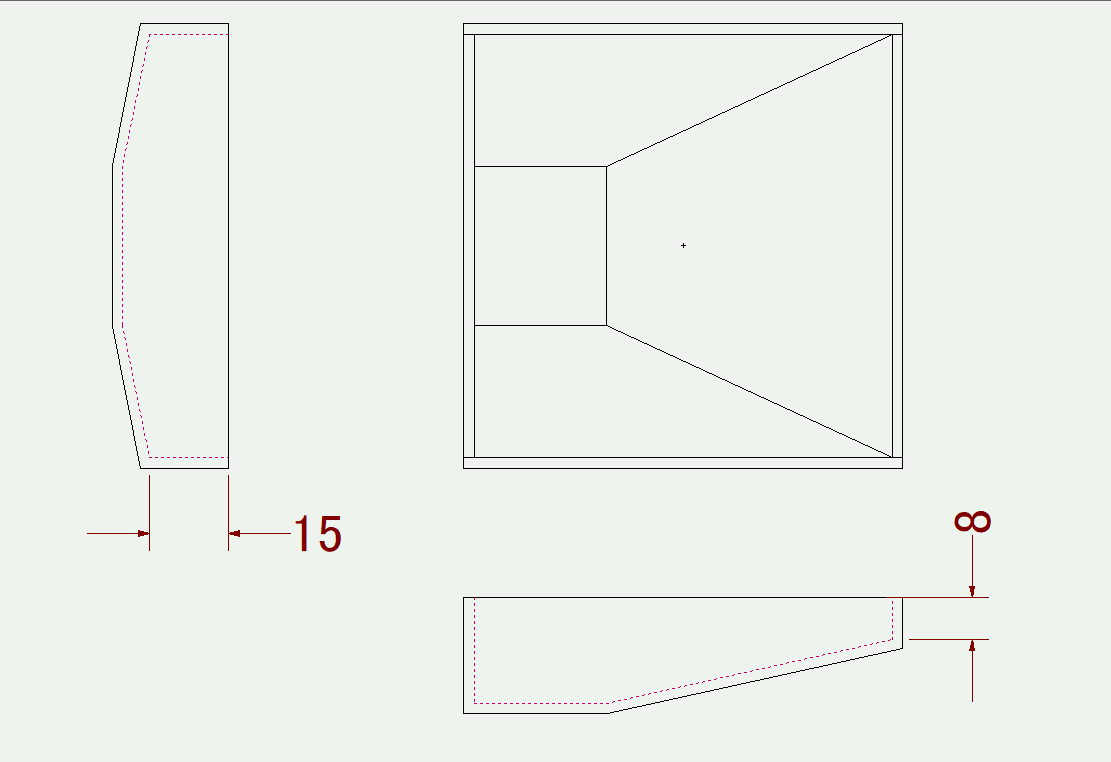
一見すると何も問題がないように見えますが、補助線を引いてみるとその間違いが現れてきます。
左側面図に下面図の8㎜の線、下面図に左側面図の15㎜を描いてみます。
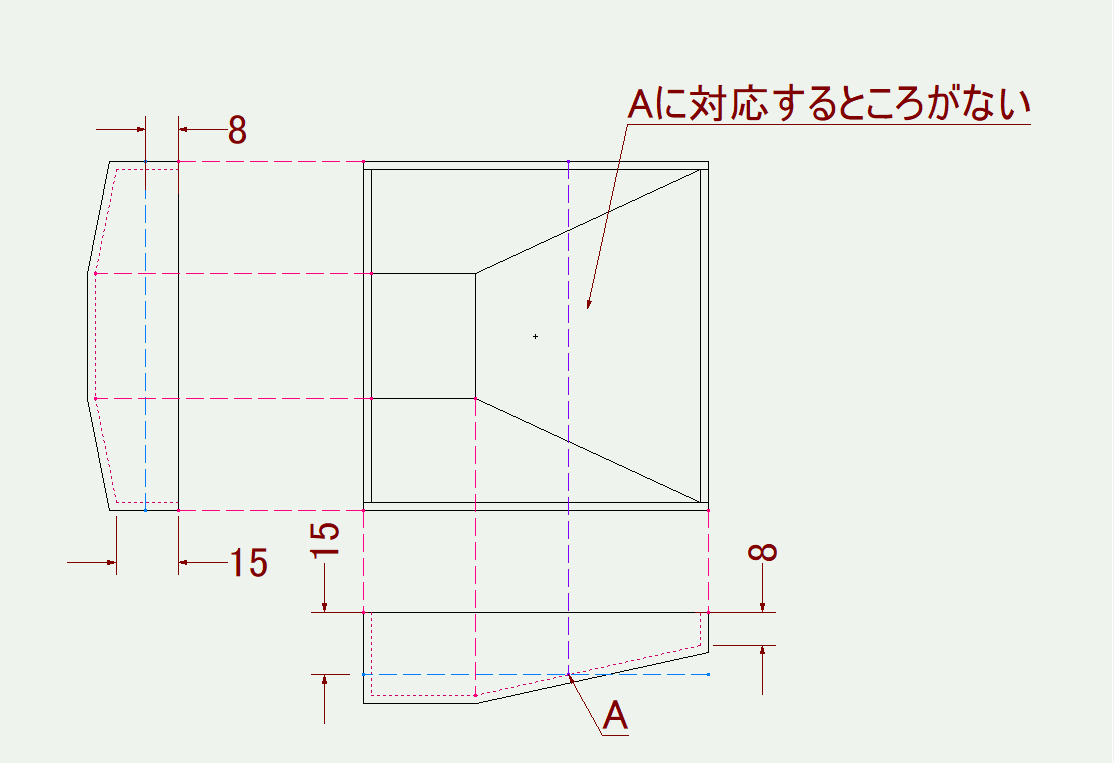
するとAにあたる部分が正面図のどこにも記載されていないことがわかります。
また、下図のようにポイントとなる点に印をつけてみると
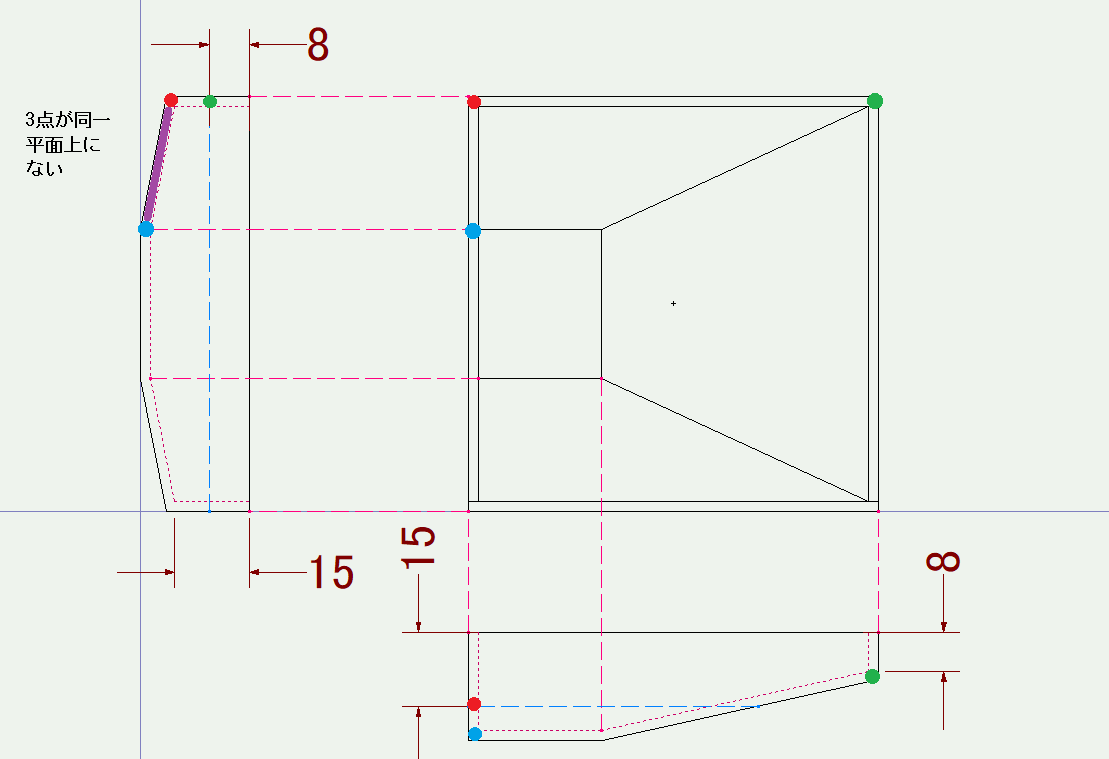
正面図、下面図では対応している点が、左側面図では同一平面状にないことがわかります。
ちなみにこの図面に一番近いモデルを作成すると、このようになります。
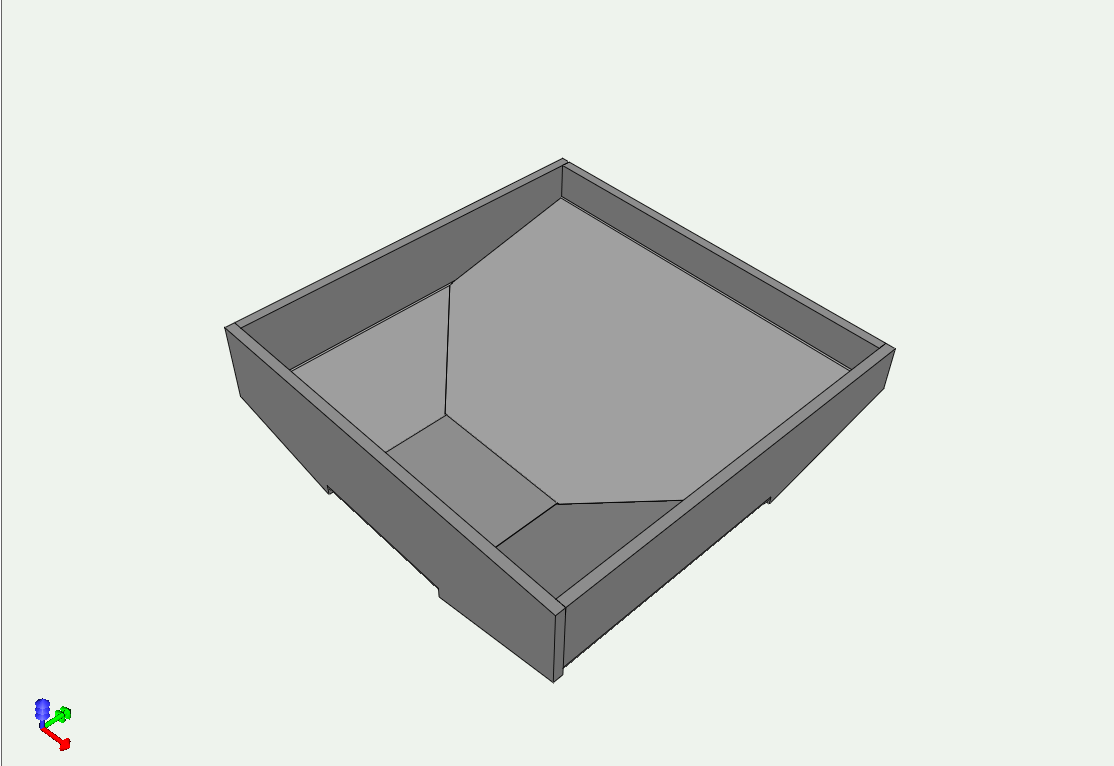
今回の間違いは、もともとの図面には8㎜、15㎜に対応する破線を省略しているために、実際の交点に気が付かず、正面図では底面の角から製品の角へそのまま斜めの直線を引いてしまったことにその原因があります。
斜めになった面については、正しくイメージするのは結構難しいのですが、書くべき線をしっかり描くことによってミスを防ぐことが可能になります。
3DCADデータがあると・・・
もう10数年以上前になりますが、尼崎で開催されいた展示会でCADCAMメーカーの営業さんに「これからは3Dモデルでのデータのやり取りが主流になります。」といろいろと機能を紹介されました。MetaCAMでも3Dデータは標準でIGESとSTEPは取り込めるのですが、令和になった今でも弊社の場合はいまだに大部分がfaxによる紙図面かメールで送られてくるPDFです。PDFで送られてくる場合にはDXFやDWGの2Dデータをあわせて送ってくださることがようやく増えてきたように思います。
今回はPDFと一緒にDXFデータを合わせて送っていただいたのですが、コの字曲げの製品ですが、正面図以外は各方向からみた矢視図で描かれていたので、モデルを作成したあと確認のためにMetaCAMで三面図に落とすと・・・
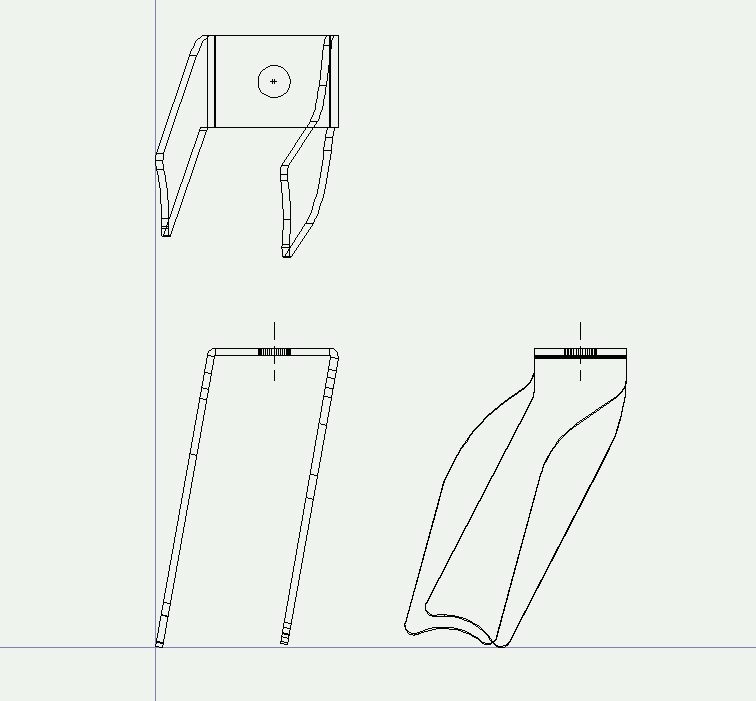
元のCADデータと重なるかどうかの確認ができません。こういう形状の時は3Dデータがあると本当にありがたいと思います。
また今回の場合、ノギスでの寸法確認を行える部分が少ないので大変でした。
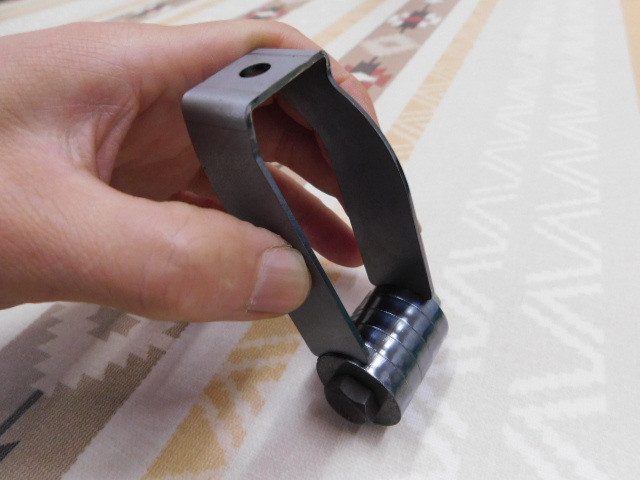
一応この製品が取り付くパイプを想定したゲージにも勘合したので一安心です。