グーペ×AI 活用見本
このページは、グーペの設定・運用方法を学ぶための活用見本です。
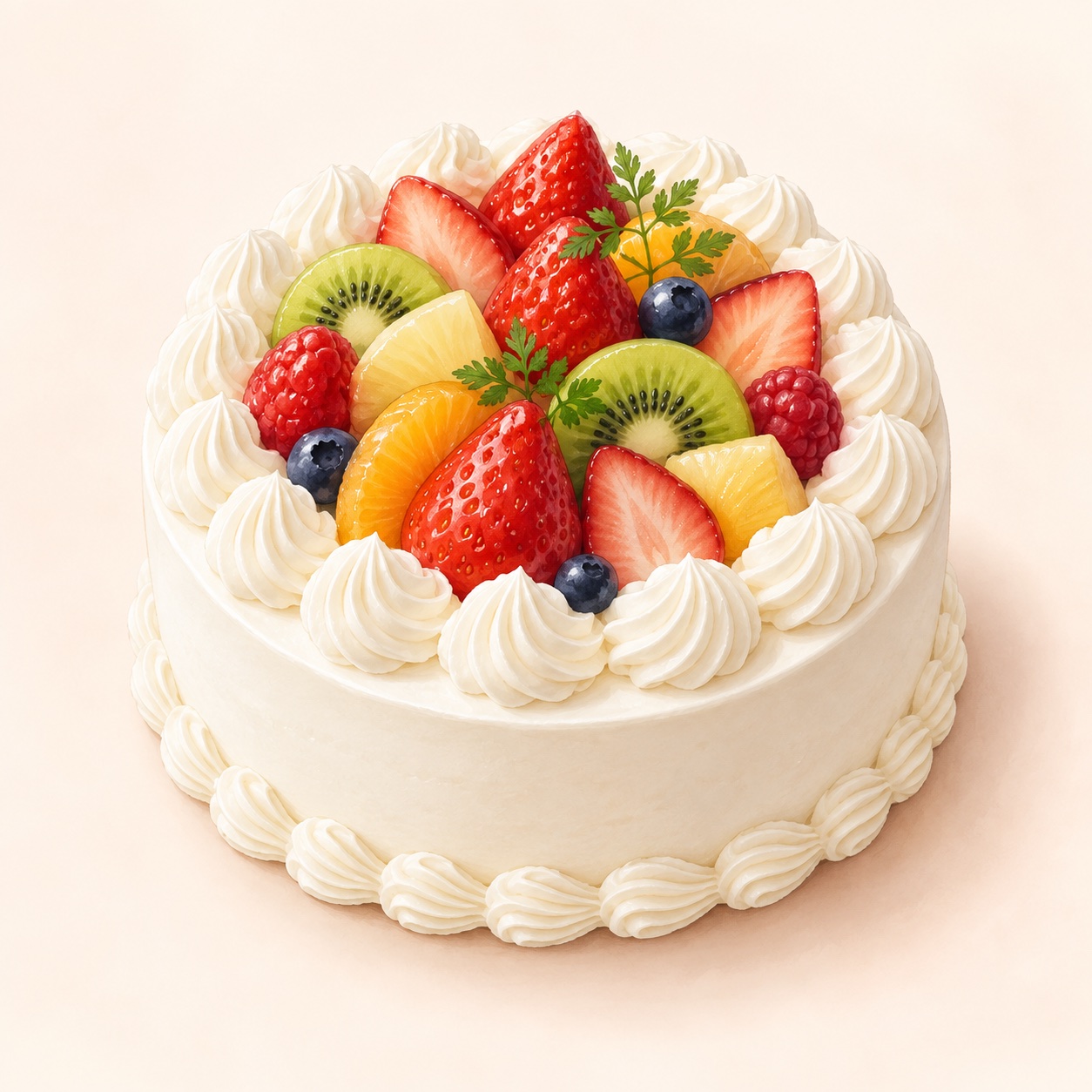
掲載しているケーキ店の商品はサンプルです。T&Lサポートでは商品注文を受け付けていません。

HTMLが初めての方へ
Rira🌸と一緒に、お店のお知らせを作りましょう
「何を書けばいい?」「HTMLはどこに貼るの?」という方も大丈夫。Riraが質問に答えてもらいながら記事を整え、グーペへの入力・保存・公開確認まで、一つずつ案内します。
まずは新商品・イベント・お休みのお知らせを1本。下のワークページでプロンプトをコピーし、ChatGPTに貼り付けて始められます。
Rira🌸と記事をつくる →ワークページが別のタブで開きます。グーペへの入力は、ご自身で案内を見ながら行います。
実際の表示を確認
グーペで作れるページの完成例
フリーページのHTML入力と、グーペ標準の予約機能を使い分けています。
3つの手順で作る
- 01AIに原稿とHTMLを依頼する店名、商品名、価格、写真、予約期限、掲載しない内容を伝えます。
- 02グーペのHTML入力へ貼り付けるフリーページの「HTML入力」へ切り替え、AIが作ったHTMLを貼り付けます。
- 03スマホ表示とリンクを確認する文字の読みやすさ、横はみ出し、価格、予約期限、問い合わせ先を確認します。
作り始める前に用意する情報
店名・事業所名商品・サービス名税込価格写真予約・申込期限受取・提供方法問い合わせ先掲載しない内容
HTMLと標準機能を使い分ける
料金表・サービス紹介:フリーページのHTML入力を使うと、見出し、画像、価格、注意書きをまとめて再現できます。
予約・店舗情報・お知らせ:グーペの標準機能を使うと、日々の更新と受付管理を続けやすくできます。
SNSで知ってもらい、グーペで正式情報と予約を案内し、LINEで関係を育てる。
AIは、同じ素材からSNS投稿、グーペのお知らせ、LINE配信文を作り分ける用途にも使えます。