
フリーページ2
表機能で見やすいレイアウトを作成する方法
表(テーブル)機能を利用し画像追加することで、簡単できれいにレイアウトを整えられます。作り方をご紹介します。
【画像を横並びで表示】
- 管理メニュー > フリーページへアクセス
- 「新規作成」をクリック
- ツールバーから「表」を選択

- 「表の挿入」にて、作成したい表の行数と列数を選択
※下記画像は例として、5×2マスで作成しています。

- 追加された表の右下の隅(角)をクリックしてドラッグ
クリックして押したまま(ドラッグして)、画像の矢印の方向(右下)へマウスを動かすと、表が大きくなります。

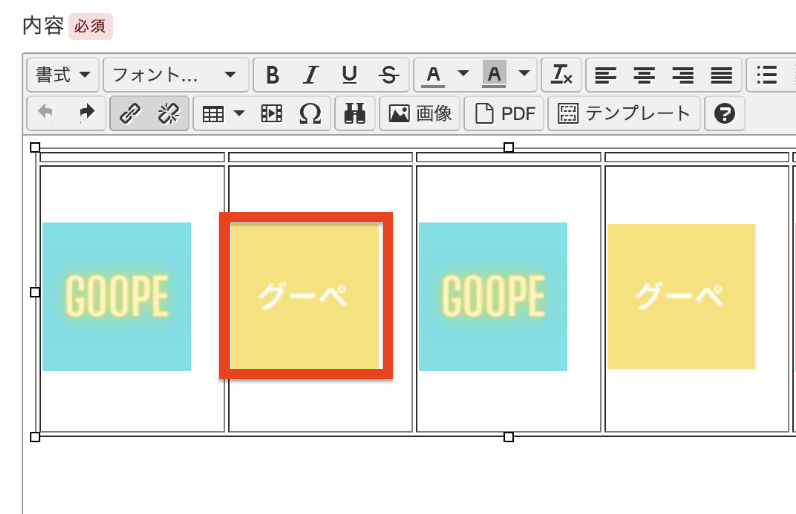
- 追加したいマスの中でクリック
※例として、下記画像の赤枠を選択して対応します。

- ツールバー「画像」をクリック

- サイズを選択・画像を選択し挿入
※例として、Sサイズの画像を挿入しています。

- 画像を挿入したい分だけ「6」~「8」を繰り返す
- タイトル・公開アドレスを入力
- 「登録(更新)」ボタンをクリック
【表の枠線をホームページ上に表示】
- 表の右余白(画像の青枠部分)をクリックし、表を選択状態にする

- ツールバー「表」 > 「表の詳細設定」をクリック

- 「枠線」項目に任意の数字(例:1)を入れて、「OK」をクリック

- 「登録(更新)」ボタンをクリック
【表の枠の中で画像を中央揃えにする】
- 枠内の画像を選択状態にする
枠内の追加した画像の右余白をクリックし、画像方向(左側)へ左側へドラッグし画像を選択状態し、マウスを放します。
※画像が選択された状態は、色が薄い青色などに変わります。

< 画像が選択されている状態(下記画像の赤枠部分) >

- ツールバー「中央揃え」をクリック
※「右揃え」や「左揃え」ボタンもあるので任意のボタンをクリック

< 枠内で中央揃えになった画像(下記画像の赤枠部分) >

- 「登録(更新)」ボタンをクリック
【画像にURL(リンク)をつける】
- リンクをつけたい画像上で1回クリックする
※画像が選択された状態は、色が薄い青色などに変わります。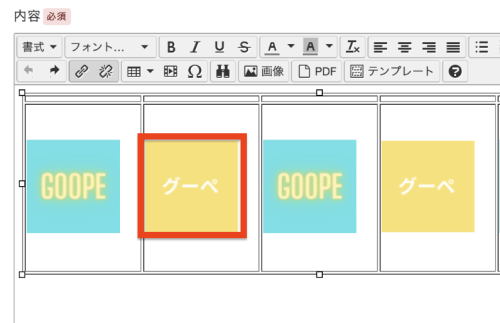
- ツールバー「リンクの挿入・編集」をクリック

- 「リンク先URL」欄に遷移させたいページのURLを貼る

- 「OK」をクリック
- 「登録(更新)」をクリック