グーペのホームページでナビゲーションメニューをカスタマイズする方法
グーペで作成したホームページでは、使用するデザインテンプレートによりナビゲーションメニューが複雑になってしまうことがあります。どのデザインテンプレートを使ってもナビゲーションメニューをすっきりさせる方法があるので解説します。
下書きでアクセスできる状態にする

ナビゲーション設定に表示されている項目は、表示・下書き・非表示の設定ができます。ナビゲーションメニューには表示にしてあるすべての項目が表示されてしまうので、必要ないものは非表示にしておきましょう。ナビゲーションメニューに表示はしたくないけど、Webページとして表示したいのなら下書きにすることでアクセスが可能になります。
ラズワークでは、サンプルページとしてアクセスできるようにまとめてみました。このようにどこかにリンクを設置する必要はありますが、重要度の低い項目を下書きにすることで、ナビゲーションメニューをすっきりさせることができます。
メニューに表示された長いタイトルをすっきりさせる方法

グーペではフリーページ更新から自由に編集できるページを追加できます。しかし、フリーページをナビゲーションメニューに表示したいときには、タイトルがそのまま表示されてしまうのが難点。それを改善するには、下書き+外部リンク追加を併用することですっきり表示が可能です。
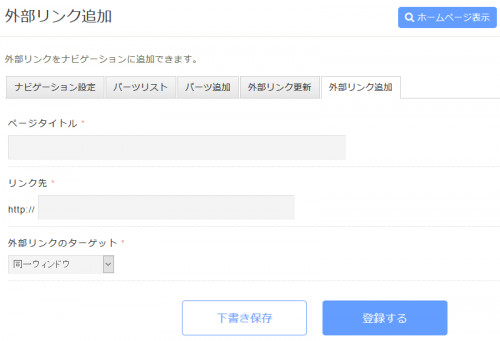
フリーページを作成したら、ナビゲーション設定にある外部リンク追加にて、フリーページのリンクを短いタイトルで作成します。

作成した外部リンクの表示設定を表示にし、フリーページは下書きにします。外部リンクの機能は、他サイトのリンクを追加するものが通常の利用方法。しかし内部リンクとしても使うことができ、ナビゲーションメニューをすっきりさせるのに便利です。
タイトルにはキーワードが詰め込んである方が、閲覧しているお客様にも理解しやすくなり親切です。また短いタイトルよりもSEO的にも有利になり、検索の上位表示をしやすくなるというメリットもあります。少し面倒な作業ですがタイトルは重要なので、検索流入も意識して作成してみるのが良いでしょう。

ホームページ制作経験のない人でも簡単に作成できる「グーペ」を紹介しています。
→ あなたの用途にあわせたホームページを5分で簡単作成「グーペ」 
専門的な知識がなくてもホームページ運営ができるサービスですが、作成に自信がない方はお手伝いさせていただきます。お気軽にご相談ください。